
ดูรายงานการเงินของหอพัก: รายรับ ยอดค้างชำระ และสรุปผลแต่ละเดือน
หน้านี้สอนวิธีเปิดดูรายงานการเงินของหอพักในสบายหอ ทั้งดูรายรับ–รายจ่าย ยอดคงเหลือ ยอดค้างเก็บ และสรุปผลแต่ละเดือน เพื่อให้คุณรู้สถานะเงินของหอได้ในหน้าจอเดียว
ใครทำได้: เจ้าของหอพักหรือผู้ที่มีสิทธิ์เข้าถึงหอนั้น (ถ้าเปิดหน้าแล้วขึ้น "ไม่พบหอพัก หรือคุณไม่มีสิทธิ์เข้าถึง" แปลว่ายังไม่มีสิทธิ์ในหอนี้)
- 1
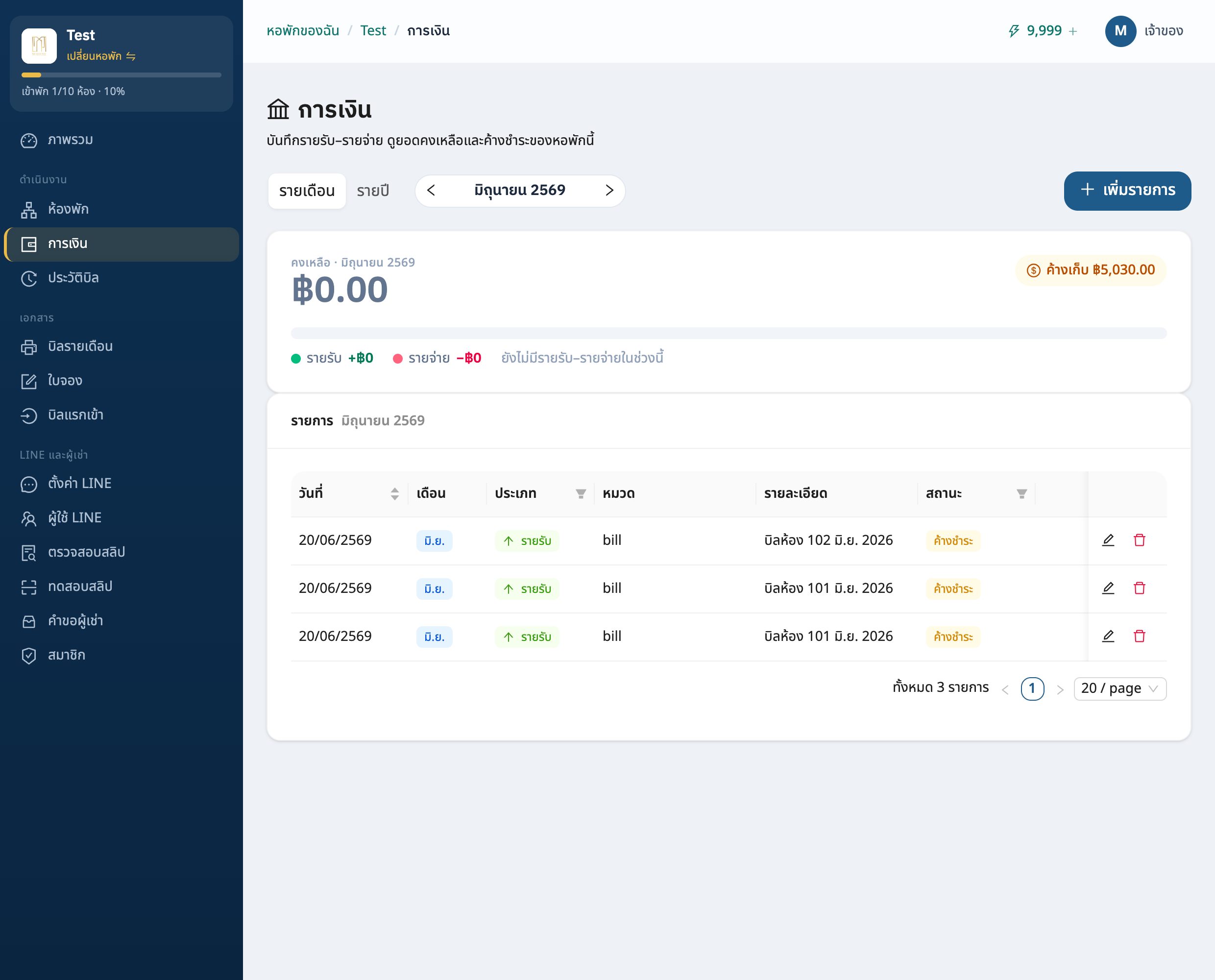
เปิดหน้า "การเงิน" ของหอพัก
เลือกหอพักที่ต้องการ แล้วไปที่เมนูกลุ่ม "ดำเนินงาน" ทางแถบด้านซ้าย จากนั้นกด "การเงิน"
ด้านบนสุดของหน้าจะมีหัวข้อ "การเงิน" พร้อมคำอธิบายว่า "บันทึกรายรับ–รายจ่าย ดูยอดคงเหลือและค้างชำระของหอพักนี้" ยืนยันว่าคุณมาถูกหน้าแล้ว
หมายเหตุข้อมูลการเงินแยกของแต่ละหอพัก ถ้ามีหลายหอ ต้องเลือกหอให้ถูกก่อนดูsabaihor.com - 2
เลือกมุมมอง "รายเดือน" หรือ "รายปี"
ใต้หัวข้อมีปุ่มสลับมุมมองสองแบบ คือ "รายเดือน" และ "รายปี"
เลือก "รายเดือน" เพื่อดูเงินของเดือนนั้นเดือนเดียว หรือเลือก "รายปี" เพื่อดูยอดรวมทั้งปีและตารางสรุปทุกเดือน
เคล็ดลับใช้ "รายเดือน" สำหรับงานประจำวัน และ "รายปี" เมื่ออยากเห็นภาพรวมทั้งปีsabaihor.com - 3
เลื่อนไปดูเดือนหรือปีที่ต้องการ
ถัดจากปุ่มสลับมุมมอง จะมีแถบแสดงช่วงเวลา เช่น "มิถุนายน 2569" พร้อมปุ่มลูกศรซ้าย–ขวา กดลูกศรเพื่อย้อนกลับหรือเลื่อนไปข้างหน้าทีละเดือน (หรือทีละปีในมุมมองรายปี)
ถ้าเลื่อนออกจากช่วงปัจจุบัน จะมีปุ่ม "เดือนนี้" (หรือ "ปีนี้") ขึ้นมาให้กดกลับมาที่ปัจจุบันได้ทันที
sabaihor.com
- 4
อ่านยอดคงเหลือ รายรับ และรายจ่ายในการ์ดสรุป
การ์ดสรุปด้านบนจะแสดง "คงเหลือ" ของช่วงเวลาที่เลือกเป็นตัวเลขใหญ่ ตัวเลขสีเขียวคือเป็นบวก สีแดงคือติดลบ
ใต้ลงมามีแถบสีแสดงสัดส่วน พร้อมตัวเลข "รายรับ" (สีเขียว) และ "รายจ่าย" (สีแดง) ของช่วงนั้น ถ้ายังไม่มีข้อมูลจะขึ้นว่า "ยังไม่มีรายรับ–รายจ่ายในช่วงนี้"
sabaihor.com - 5
ดูยอดค้างชำระ ("ค้างเก็บ")
ถ้าในช่วงเวลานั้นมีเงินที่ยังเก็บไม่ได้ จะมีป้ายสีเหลืองมุมขวาบนของการ์ดสรุปเขียนว่า "ค้างเก็บ" ตามด้วยจำนวนเงิน
ยอดนี้คือผลรวมของรายการที่สถานะยังเป็น "ค้างชำระ" ช่วยให้รู้ว่ายังต้องตามเก็บอีกเท่าไร ถ้าไม่มียอดค้าง ป้ายนี้จะไม่แสดง
หมายเหตุยอด "ค้างเก็บ" มาจากรายการที่ยังเป็น "ค้างชำระ" เมื่อผู้เช่าจ่ายแล้ว ต้องไปแก้สถานะรายการนั้นเป็น "ชำระแล้ว" ยอดจึงจะลดลงsabaihor.com - 6
ดูสรุปผลแต่ละเดือนในมุมมอง "รายปี"
เมื่อเลือกมุมมอง "รายปี" จะมีการ์ด "สรุปรายเดือน" แสดงตารางทั้ง 12 เดือน แต่ละแถวบอก "รายรับ", "รายจ่าย", "ค้างชำระ" และ "คงเหลือ" ของเดือนนั้น
กดที่ชื่อเดือนในตาราง ระบบจะพาเข้าไปดูรายการของเดือนนั้นแบบละเอียดให้ทันที
เคล็ดลับกดชื่อเดือนเพื่อเจาะดูรายการของเดือนนั้นโดยตรง ไม่ต้องกลับไปเลื่อนทีละเดือนเองsabaihor.com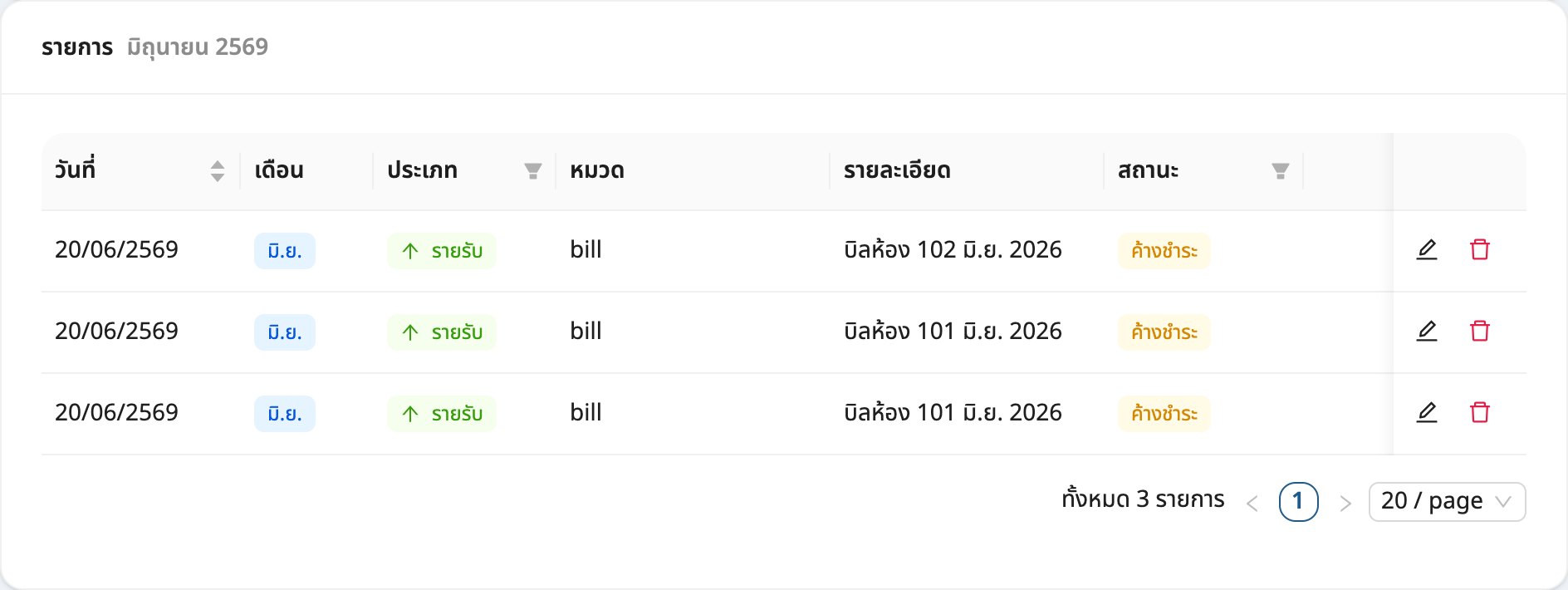
- 7
ดูรายการรายรับ–รายจ่ายแต่ละรายการ
เลื่อนลงมาที่การ์ด "รายการ" จะเห็นทุกรายการของช่วงเวลาที่เลือก แต่ละรายการบอก "วันที่", "ประเภท" (รายรับ/รายจ่าย), "หมวด", "รายละเอียด", "สถานะ" และ "จำนวนเงิน"
บนคอมพิวเตอร์ คุณกรองตาราง "ประเภท" หรือ "สถานะ" และเรียงตามวันที่หรือจำนวนเงินได้ ส่วนปุ่มแก้ไข (ดินสอ) และลบ (ถังขยะ) อยู่ท้ายแถว
sabaihor.com - 8
เพิ่มรายการรายรับ–รายจ่ายเอง
ถ้าต้องการบันทึกเงินที่ไม่ได้มาจากบิล เช่น ค่าน้ำค่าไฟที่จ่ายเอง หรือเงินสดที่รับมา กดปุ่ม "เพิ่มรายการ" มุมขวาบน
ในหน้าต่างที่เปิดขึ้น ให้เลือก "ประเภท" (รายรับ/รายจ่าย) และ "สถานะ" จากนั้นกรอก "หมวด", "จำนวนเงิน (บาท)", "วันที่" และ "รายละเอียด" (ไม่บังคับ) แล้วกด "เพิ่ม" เพื่อบันทึก
- ✓"ประเภท": รายรับ หรือ รายจ่าย
- ✓"สถานะ": ชำระแล้ว/จ่ายแล้ว หรือ ค้างชำระ/ยังไม่จ่าย
- ✓"จำนวนเงิน (บาท)": ตัวเลข เช่น 4500
- ✓"วันที่": ใช้เดือน/ปีของวันที่นี้เป็นรอบบัญชี (ปี พ.ศ. ในปฏิทิน)
หมายเหตุรายการที่มาจากบิลรายเดือนจะถูกบันทึกเข้าหน้าการเงินให้อัตโนมัติ การกดเพิ่มเองเหมาะกับรายรับ–รายจ่ายนอกบิลเท่านั้นsabaihor.com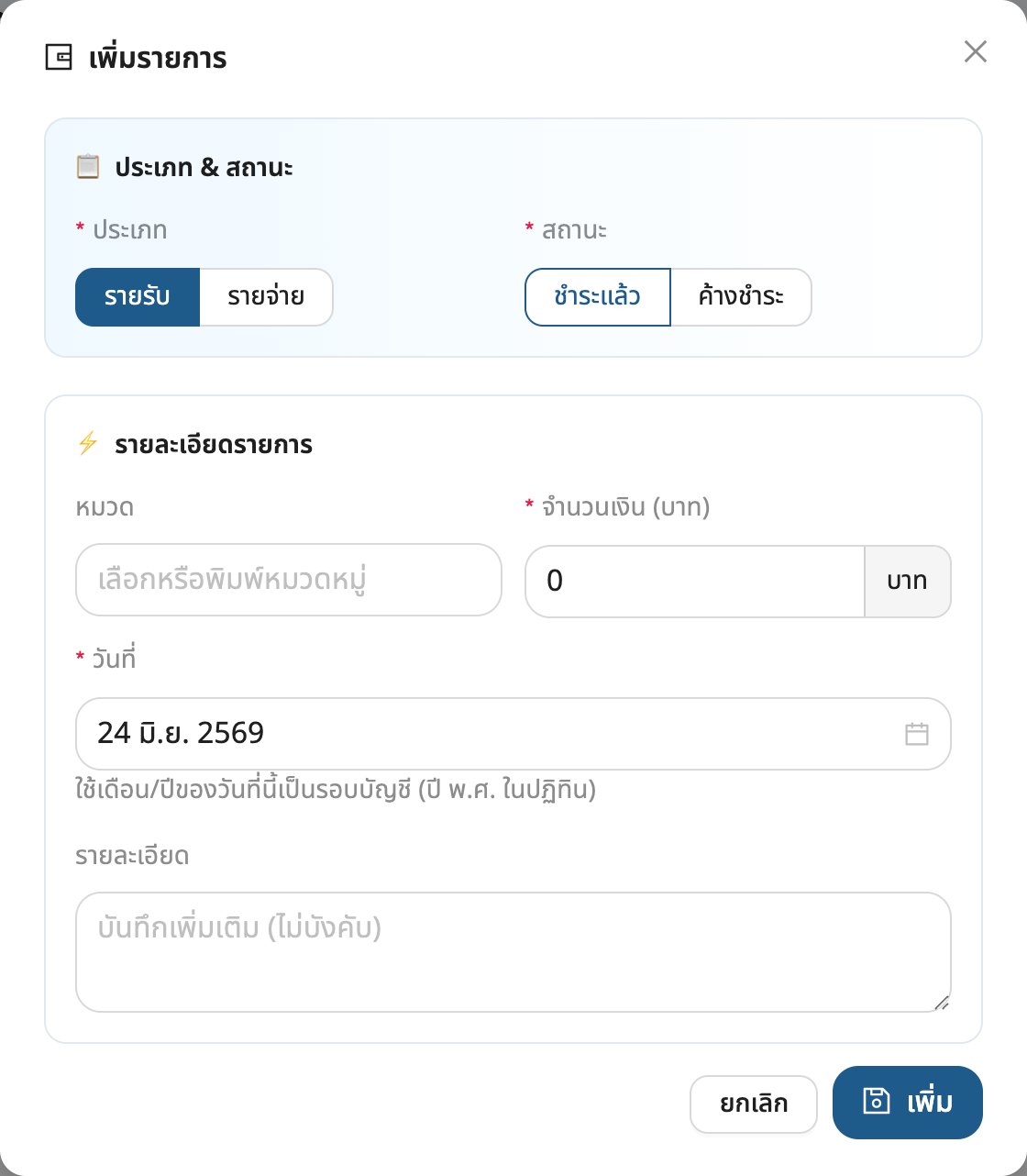
หน้า "การเงิน" ของแต่ละหอพักรวมรายรับ–รายจ่าย ยอดคงเหลือ ยอดค้างเก็บ และสรุปรายเดือน–รายปีไว้ในหน้าเดียว โดยการดูรายงานไม่เสียเครดิต
คำถามที่พบบ่อย
ยอด "ค้างเก็บ" กับ "ค้างชำระ" คือยอดเดียวกันไหม+
ใช่ เป็นเรื่องเดียวกัน คือเงินที่ยังเก็บไม่ได้ ป้ายในการ์ดสรุปใช้คำว่า "ค้างเก็บ" ส่วนในตารางรายการและตารางสรุปรายเดือนใช้คำว่า "ค้างชำระ" ทั้งคู่มาจากรายการที่สถานะยังไม่ "ชำระแล้ว"
ทำไมยอดค้างชำระไม่ลดลงทั้งที่ผู้เช่าจ่ายเงินแล้ว+
เพราะสถานะของรายการนั้นยังเป็น "ค้างชำระ" อยู่ ให้ไปที่การ์ด "รายการ" กดแก้ไขรายการนั้น เปลี่ยน "สถานะ" เป็น "ชำระแล้ว" แล้วกด "บันทึก" ยอดค้างเก็บจะอัปเดตให้เอง
การดูรายงานการเงินหรือเพิ่มรายการเองเสียเครดิตไหม+
การเปิดดูรายงาน ดูยอดคงเหลือ ยอดค้างชำระ และสรุปรายเดือน รวมถึงการกด "เพิ่มรายการ" เอง ไม่เสียเครดิต เครดิตจะถูกหักตอนออกบิล (ออกบิล 1 ห้อง = หัก 1 เครดิต) ส่วนการออกบิลซ้ำเดือนเดิมไม่เสียเครดิตเพิ่ม
ดูเงินของหลายเดือนพร้อมกันได้ไหม+
ได้ ให้สลับมุมมองเป็น "รายปี" จะเห็นการ์ด "สรุปรายเดือน" ที่แสดงรายรับ รายจ่าย ค้างชำระ และคงเหลือของทั้ง 12 เดือนในตารางเดียว และกดที่ชื่อเดือนเพื่อเจาะดูรายละเอียดของเดือนนั้นได้
พร้อมลองใช้เองแล้วใช่ไหม
สมัครฟรี รับ 500 เครดิต ออกบิลแรกได้ใน 5 นาที ไม่ต้องใช้บัตรเครดิต
เริ่มใช้ฟรี — รับ 500 เครดิตคู่มือที่เกี่ยวข้อง
จัดการห้องพักและผู้เช่า
หน้า "ห้องพัก" คือศูนย์กลางที่คุณใช้ดูแลทุกห้องในหอ ตั้งแต่สร้างห้อง กรอกค่าเช่าและข้อมูลผู้เช่า ไปจนถึงดูว่าห้องไหนว่าง มีผู้เช่า หรือจองแล้ว คู่มือนี้จะพาทำทีละขั้นตอน
ดูคู่มือ →📨ติดตามสถานะบิลและการชำระ
คู่มือนี้พาเจ้าของหอพักไปดูบิลทุกใบที่เคยออก เช็คว่าห้องไหน "ชำระแล้ว" หรือ "ค้างชำระ" และส่งบิลซ้ำให้ผู้เช่าทาง LINE เพื่อทวงค่าเช่าได้สะดวก โดยทำได้จากหน้าเดียวคือหน้า "ประวัติเอกสาร"
ดูคู่มือ →