เชื่อมต่อ LINE Official Account กับสบายหอ
เชื่อมต่อ LINE Official Account (LINE OA) ของหอพักเข้ากับสบายหอ เพื่อส่งบิลและเปิดผู้ช่วย AI ให้ผู้เช่าได้ ทำตามทีละขั้นตอน ใช้เวลาประมาณ 10 นาที ทำครั้งเดียวจบ
ใครทำได้: เฉพาะ "เจ้าของ" และ "เจ้าของร่วม" เท่านั้นที่แก้ไข Channel Credentials ได้ · ต้องมี LINE Official Account ของหอพักก่อน (สร้างฟรีที่ LINE)
- 1
สร้าง Provider และ Channel แบบ Messaging API
เปิด LINE Developers Console (developers.line.biz/console) เข้าสู่ระบบด้วยบัญชี LINE ของคุณ จากนั้นสร้าง "Provider" (ชื่อผู้ให้บริการ เช่น ชื่อหอ) แล้วกดเพิ่ม Channel ใหม่
เลือกประเภท Channel เป็น "Messaging API" เท่านั้น กรอกชื่อและรายละเอียดของหอ แล้วกด Create
หมายเหตุถ้ายังไม่มี LINE Official Account ระบบจะสร้าง LINE OA ให้พร้อมกับ Channel นี้โดยอัตโนมัติLINE Developers Console — สร้าง Provider แล้วเพิ่ม Channel แบบ "Messaging API" - 2
คัดลอก Channel Secret จากแท็บ Basic settings
เข้าไปที่ Channel ที่เพิ่งสร้าง เปิดแท็บ "Basic settings" เลื่อนหาช่อง "Channel secret" แล้วกดคัดลอก
พักไว้ก่อน เดี๋ยวเรานำไปวางในหน้า "ตั้งค่า LINE" ของสบายหอในขั้นตอนถัดไป
แท็บ "Basic settings" — คัดลอก Channel secret - 3
สร้างและคัดลอก Channel Access Token
เปิดแท็บ "Messaging API" ในหน้า Channel เดียวกัน เลื่อนลงไปที่ส่วน "Channel access token" แล้วกด "Issue" เพื่อสร้าง token (ถ้ามีอยู่แล้วให้คัดลอกของเดิม)
คัดลอก token ทั้งสตริง (เป็นข้อความยาวๆ) เก็บไว้
ข้อควรระวังChannel Access Token และ Channel Secret เป็นความลับ อย่าส่งให้คนอื่น ใครได้ไปจะส่งข้อความในนามหอของคุณได้แท็บ "Messaging API" — กด Issue เพื่อสร้าง Channel access token - 4
วาง Token และ Secret ในหน้า "ตั้งค่า LINE" แล้วกดบันทึก
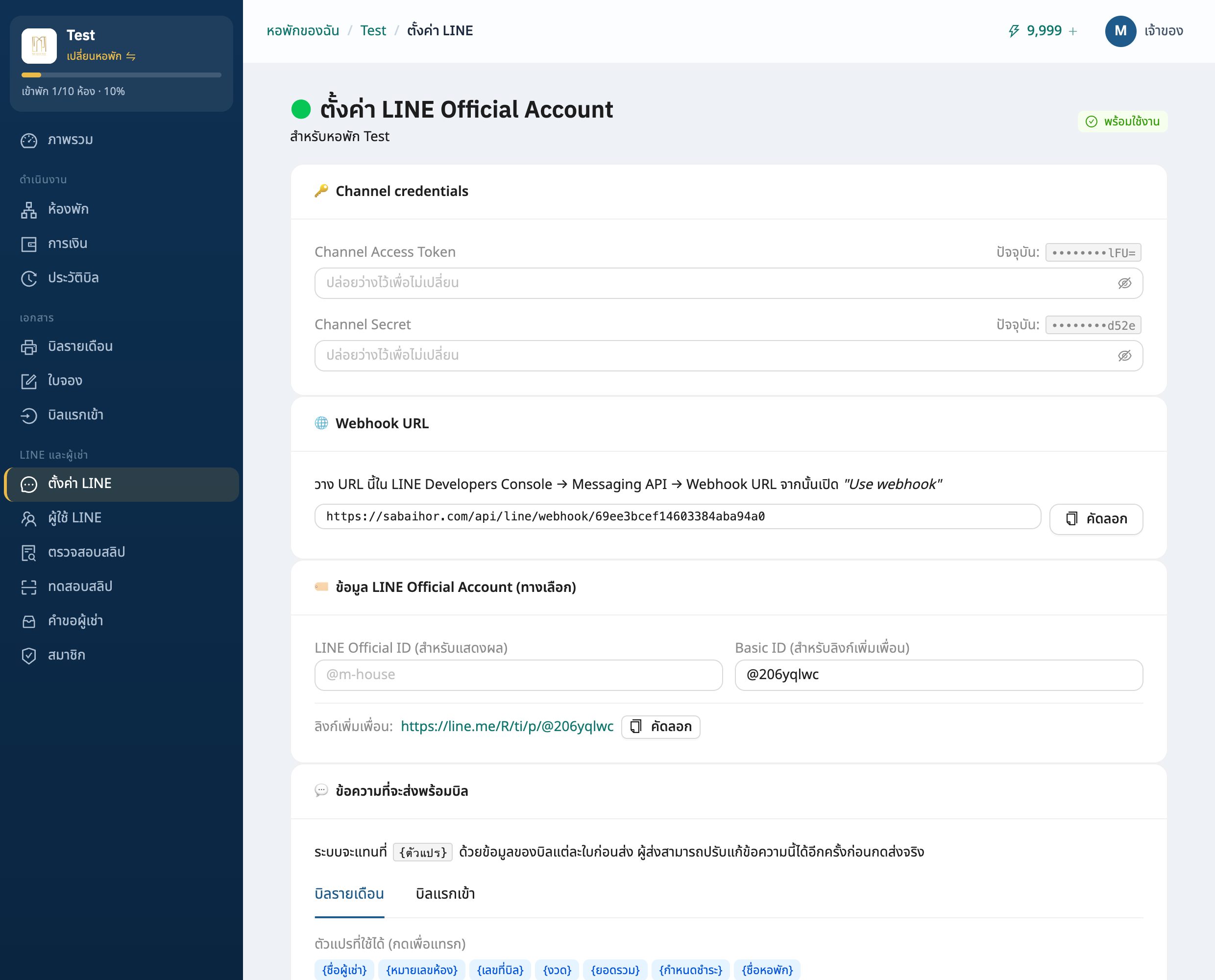
กลับมาที่สบายหอ เปิดหอพักของคุณ ไปที่เมนู "LINE และผู้เช่า" → "ตั้งค่า LINE" ในการ์ด "🔑 Channel credentials"
วาง Channel Access Token ลงในช่อง "Channel Access Token" และวาง Channel Secret ลงในช่อง "Channel Secret" จากนั้นกด "บันทึก"
sabaihor.com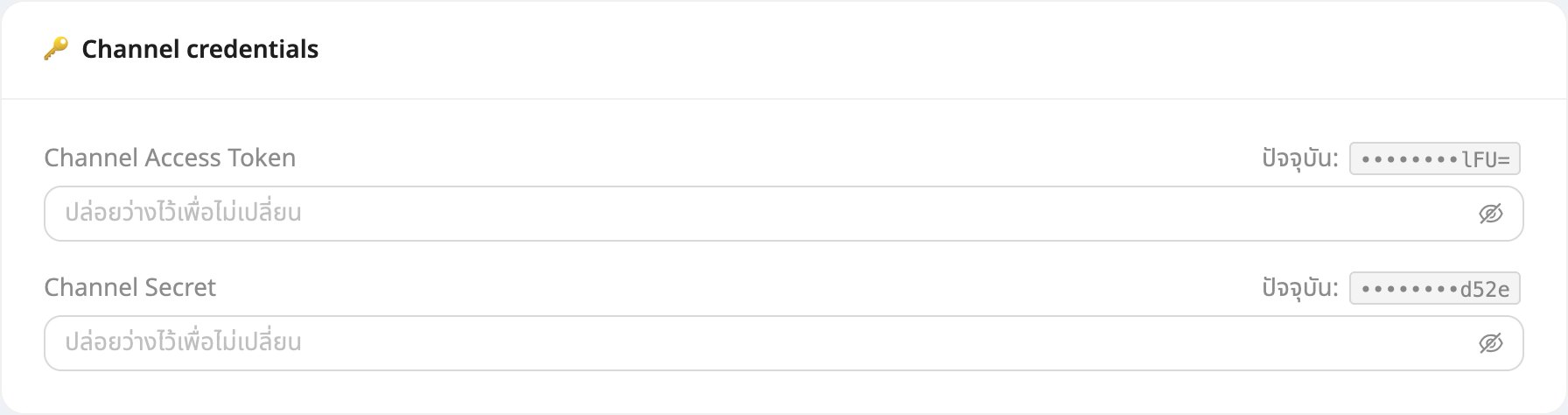
- 5
คัดลอก Webhook URL ไปวางใน LINE Console แล้วเปิด Use webhook
ในหน้าเดียวกัน เลื่อนไปที่การ์ด "🌐 Webhook URL" กด "คัดลอก"
กลับไปที่ LINE Developers Console → แท็บ "Messaging API" → ช่อง "Webhook URL" วาง URL ที่คัดลอกมา กด Update แล้วเปิดสวิตช์ "Use webhook" ให้เป็นสีเขียว
เคล็ดลับในหน้า LINE Console มีปุ่ม "Verify" กดเพื่อตรวจว่า Webhook ใช้งานได้ — ควรขึ้น Successsabaihor.com
- 6
ปิด Auto-reply ใน LINE Official Account Manager
เปิด LINE Official Account Manager (manager.line.biz) เลือกหอของคุณ ไปที่ "การตั้งค่า" → "การตอบกลับ" (Response settings)
ปิด "การตอบกลับอัตโนมัติ" (Auto-reply messages) และเปิดโหมด "แชท" (Chat) เพื่อให้ระบบสบายหอรับ-ส่งข้อความกับผู้เช่าได้
ข้อควรระวังถ้าไม่ปิด Auto-reply ระบบตอบกลับของ LINE จะตอบชนกับระบบจองรหัส/ผู้ช่วย AI ของสบายหอ ทำให้ทำงานผิดพลาดLINE Official Account Manager — ปิด "การตอบกลับอัตโนมัติ" ไม่ให้รบกวนระบบ - 7
กด "ทดสอบเชื่อมต่อ" และเปิดใช้งาน
กลับมาที่หน้า "ตั้งค่า LINE" ของสบายหอ กดปุ่ม "ทดสอบเชื่อมต่อ" ถ้าเชื่อมต่อสำเร็จจะขึ้นการ์ด "✅ ผลการทดสอบ" พร้อมชื่อบอท (Display Name) และ Basic ID
สุดท้ายเปิดสวิตช์ "เปิดใช้งานสำหรับหอพักนี้" แล้วกด "บันทึก" — ตอนนี้พร้อมส่งบิลและรับข้อความผู้เช่าทาง LINE แล้ว
sabaihor.com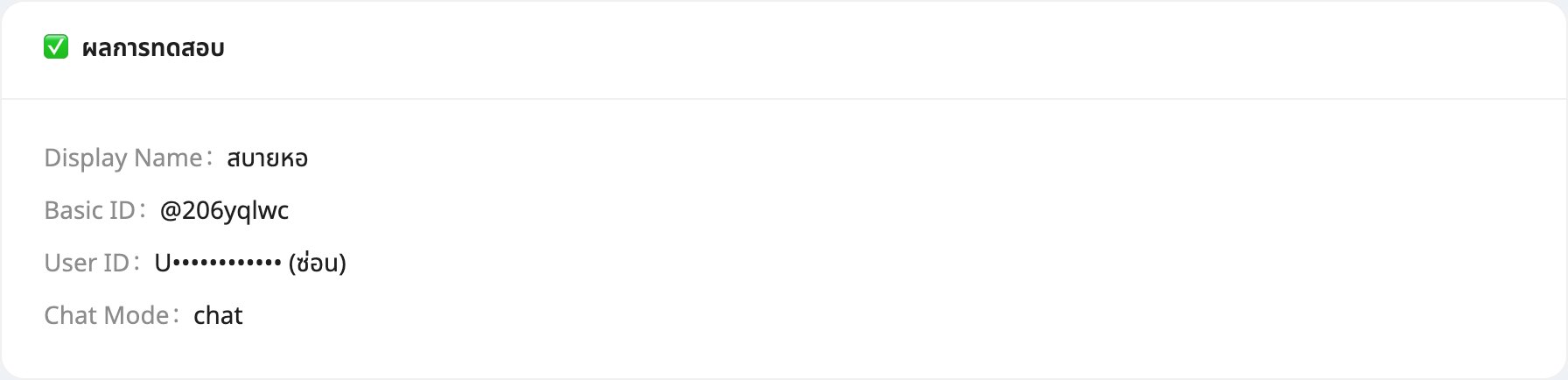
เอา Channel Access Token + Channel Secret จาก LINE Developers Console มาใส่ในหน้า "ตั้งค่า LINE" วาง Webhook URL กลับไปที่ LINE และเปิด Use webhook ปิด Auto-reply แล้วกดทดสอบ — เชื่อมครั้งเดียวใช้ได้ตลอด
คำถามที่พบบ่อย
ทำไมกดทดสอบแล้วขึ้นว่าเชื่อมต่อไม่สำเร็จ?+
ส่วนใหญ่เกิดจากวาง Channel Access Token หรือ Channel Secret ผิด/ไม่ครบ ลองคัดลอกใหม่ทั้งสตริงแล้วบันทึกอีกครั้ง และตรวจว่าได้เปิด "Use webhook" ใน LINE Console แล้ว
ผู้เช่าจะได้รับบิลทาง LINE ได้อย่างไร?+
ผู้เช่าต้องเพิ่มเพื่อน LINE OA ของหอก่อน แล้วเชื่อมบัญชีเข้ากับห้องในหน้า "ผู้ใช้ LINE" จากนั้นเวลาออกบิลคุณจะเลือกส่งทาง LINE ได้
จำเป็นต้องปิด Auto-reply จริงไหม?+
จำเป็น ถ้าไม่ปิด LINE จะส่งข้อความตอบกลับอัตโนมัติแทรกขึ้นมา ทำให้ผู้ช่วย AI และระบบยืนยันตัวตนของสบายหอทำงานผิดพลาด
ผู้จัดการ (ไม่ใช่เจ้าของ) ตั้งค่า LINE ได้ไหม?+
ดูได้แต่แก้ Channel Credentials ไม่ได้ เฉพาะ "เจ้าของ" และ "เจ้าของร่วม" เท่านั้นที่กรอก/แก้ Token และ Secret ได้ เพื่อความปลอดภัย
พร้อมลองใช้เองแล้วใช่ไหม
สมัครฟรี รับ 500 เครดิต ออกบิลแรกได้ใน 5 นาที ไม่ต้องใช้บัตรเครดิต
เริ่มใช้ฟรี — รับ 500 เครดิตคู่มือที่เกี่ยวข้อง
เชื่อมผู้เช่ากับห้อง
คู่มือนี้พาคุณเชื่อมผู้เช่าแต่ละห้องเข้ากับ LINE ของหอพัก ทีละขั้น ตั้งแต่ตั้งค่า LINE ให้ผู้เช่าเพิ่มเพื่อน Official Account แล้วพิมพ์ "รหัสเชื่อม 6 หลัก" เมื่อเชื่อมสำเร็จ ระบบจะส่งบิลให้ผู้เช่าทาง LINE และให้ผู้ช่วย AI ตอบคำถามแทนคุณได้
ดูคู่มือ →🤖เปิดผู้ช่วย AI ตอบผู้เช่า
คู่มือนี้สอนวิธีเปิด "ผู้ช่วย AI ตอบข้อความผู้เช่า" ให้ผู้เช่าที่เชื่อม LINE กับหอแล้ว พิมพ์ถามเรื่องบิลค่าเช่า/ค่าน้ำค่าไฟ แจ้งย้ายออก หรือแจ้งซ่อมได้เอง โดยระบบตอบให้อัตโนมัติ ก่อนเปิด AI หอพักต้องเชื่อม LINE Official Account ให้เรียบร้อยก่อน
ดูคู่มือ →🔎ตรวจสอบสลิปอัตโนมัติ
เมื่อผู้เช่าส่งรูปสลิปโอนเงินมาทาง LINE ระบบจะอ่านสลิป ตรวจยอดเงิน ตรวจบัญชีผู้รับ แล้วมาร์คบิลเป็นชำระแล้วให้อัตโนมัติ คู่มือนี้อธิบายว่าระบบทำงานอย่างไร และคุณจะใช้หน้า "ตรวจสอบสลิป" กับ "ทดสอบสลิป" ได้อย่างไร
ดูคู่มือ →📥รับคำขอย้ายออก/แจ้งซ่อม
เมื่อผู้เช่าทักหา LINE AI ของหอเพื่อขอย้ายออกหรือแจ้งซ่อม ระบบจะเก็บคำขอไว้ให้คุณในหน้า "คำขอผู้เช่า" คู่มือนี้สอนวิธีเปิดดูคำขอ ตรวจรูปที่แนบมา และอนุมัติ ปฏิเสธ หรือปิดงานทีละขั้น
ดูคู่มือ →🛡️เพิ่มทีมงานและกำหนดสิทธิ์
คู่มือนี้สอนวิธีเชิญคนอื่นเข้ามาช่วยดูแลหอพักของคุณ ไม่ว่าจะเป็นคู่ค้าหรือพนักงานหน้าหอ พร้อมบอกชัดว่าบทบาท "เจ้าของร่วม" กับ "ผู้จัดการ" ต่างกันอย่างไร และทำอะไรได้บ้าง
ดูคู่มือ →