
เพิ่มทีมงานและกำหนดสิทธิ์: เชิญเจ้าของร่วมและผู้จัดการมาช่วยดูแลหอพัก
คู่มือนี้สอนวิธีเชิญคนอื่นเข้ามาช่วยดูแลหอพักของคุณ ไม่ว่าจะเป็นคู่ค้าหรือพนักงานหน้าหอ พร้อมบอกชัดว่าบทบาท "เจ้าของร่วม" กับ "ผู้จัดการ" ต่างกันอย่างไร และทำอะไรได้บ้าง
ใครทำได้: เฉพาะ "เจ้าของ" เชิญได้ทุกตำแหน่งรวมถึงเจ้าของร่วม ส่วน "เจ้าของร่วม" เชิญได้เฉพาะผู้จัดการ ผู้ที่จะถูกเชิญต้องมีบัญชี SabaiHor อยู่แล้ว
- 1
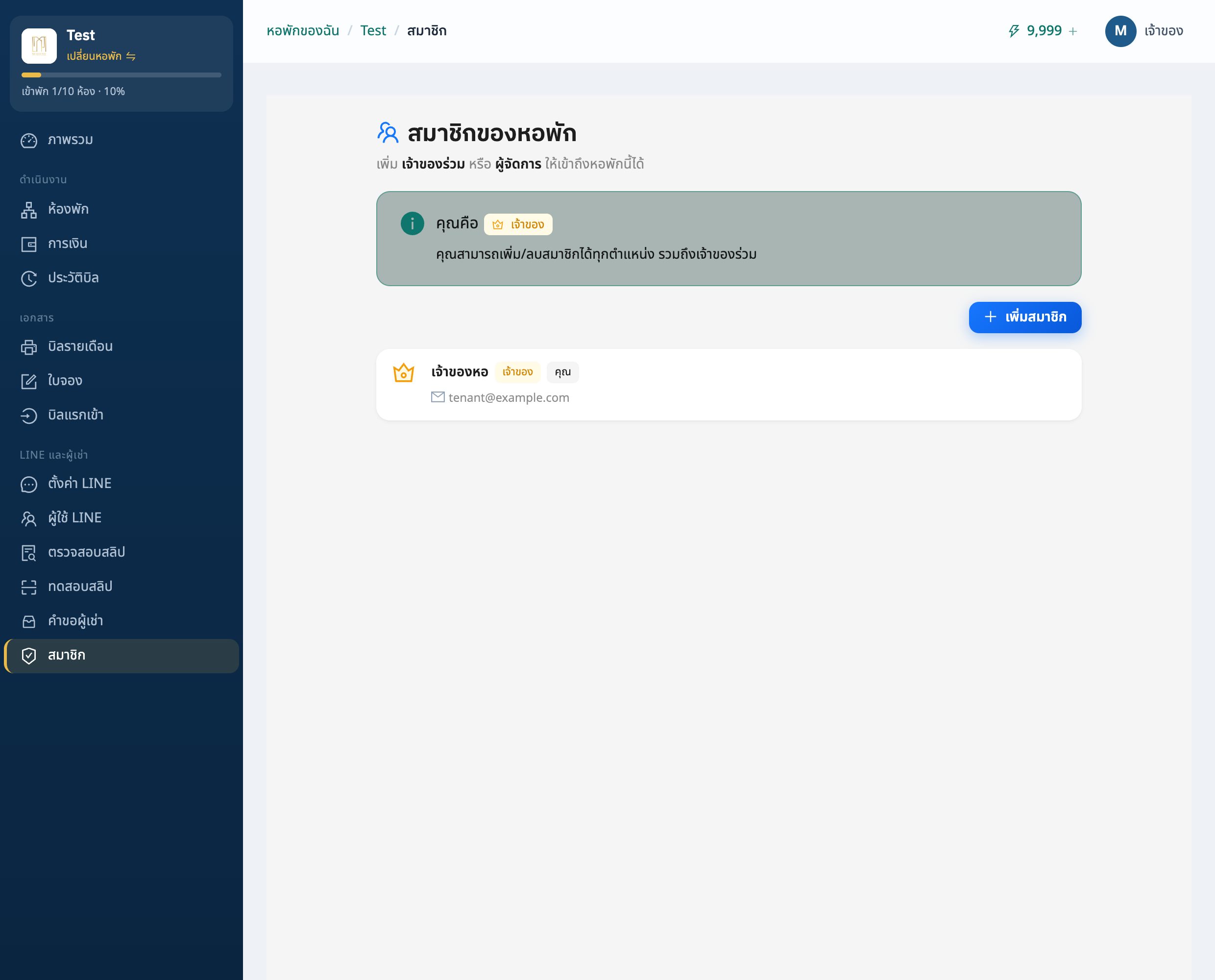
เปิดหน้า "สมาชิก" ของหอพัก
เลือกหอพักที่ต้องการ แล้วไปที่กลุ่มเมนู "LINE และผู้เช่า" จากนั้นกด "สมาชิก"
ด้านบนหน้าจอจะมีหัวข้อ "สมาชิกของหอพัก" และมีกล่องสีฟ้าบอกว่าตอนนี้คุณคือบทบาทอะไร เช่น "เจ้าของ" เพื่อให้รู้ว่าคุณทำอะไรได้บ้าง
หมายเหตุถ้ากล่องสีฟ้าเขียนว่า "คุณดูรายชื่อได้ และสามารถออกจากหอพักได้เอง" แปลว่าคุณเป็นผู้จัดการ จะเชิญสมาชิกใหม่ไม่ได้sabaihor.com - 2
กดปุ่ม "เพิ่มสมาชิก"
กดปุ่มสีฟ้า "เพิ่มสมาชิก" ที่มุมขวาบนของรายชื่อ ระบบจะเปิดหน้าต่าง "เพิ่มสมาชิกใหม่" ขึ้นมา
ปุ่มนี้จะแสดงเฉพาะคนที่มีสิทธิ์เชิญเท่านั้น (เจ้าของหรือเจ้าของร่วม)
sabaihor.com - 3
กรอกอีเมลของคนที่จะเชิญ
ในช่อง "อีเมลของสมาชิก" ให้พิมพ์อีเมลของคนที่ต้องการเชิญ เช่น manager@example.com
อีเมลต้องตรงกับบัญชีที่ใช้สมัคร SabaiHor ของเขา ระบบจะค้นหาคนจากอีเมลนี้
ข้อควรระวังใต้ช่องอีเมลจะเขียนว่า "ผู้ใช้ต้องมีบัญชี SabaiHor อยู่แล้ว" ถ้าคนนั้นยังไม่เคยสมัคร ให้เขาสมัครและล็อกอินอย่างน้อยหนึ่งครั้งก่อน แล้วค่อยเชิญ ไม่อย่างนั้นระบบจะแจ้งว่าไม่พบผู้ใช้sabaihor.com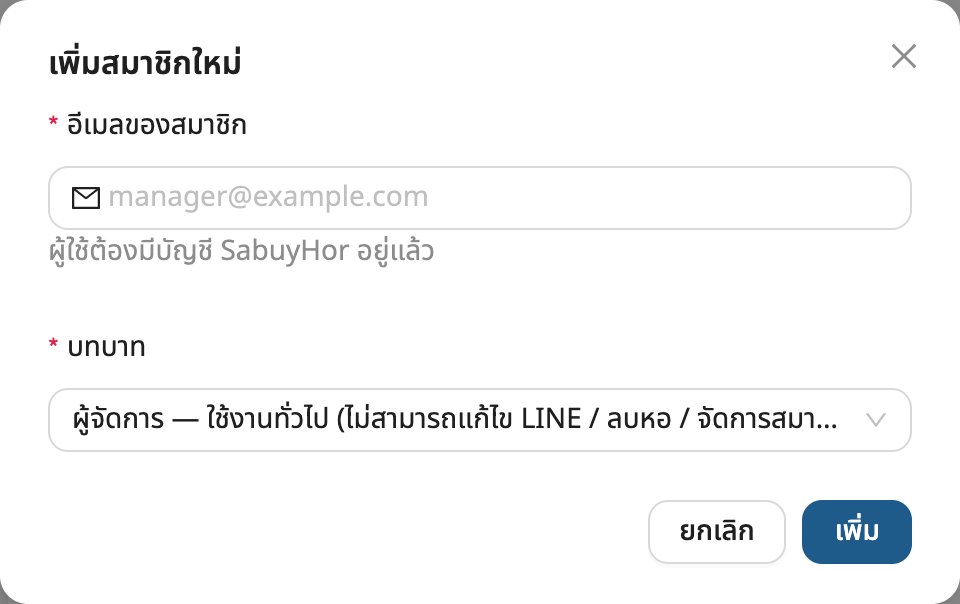
- 4
เลือก "บทบาท" ให้เหมาะกับงาน
ในช่อง "บทบาท" เลือกตำแหน่งที่จะให้ โดยมีให้เลือกตามสิทธิ์ของคุณ:
- ✓"ผู้จัดการ" — ใช้งานทั่วไป (ไม่สามารถแก้ไข LINE / ลบหอ / จัดการสมาชิก) เหมาะกับพนักงานหน้าหอที่ดูห้องและออกบิลได้
- ✓"เจ้าของร่วม" — สิทธิ์เกือบเท่าเจ้าของ ยกเว้นลบหอ เหมาะกับคู่ค้าหรือหุ้นส่วน (เลือกได้เฉพาะตอนที่คุณเป็นเจ้าของ)
หมายเหตุค่าเริ่มต้นคือ "ผู้จัดการ" ถ้าคุณเป็นเจ้าของร่วม จะเห็นเฉพาะตัวเลือกผู้จัดการเท่านั้นsabaihor.com - 5
กด "เพิ่ม" เพื่อยืนยัน
กดปุ่ม "เพิ่ม" ที่มุมล่างของหน้าต่าง ระบบจะขึ้นข้อความ "เพิ่มสมาชิกสำเร็จ" และชื่อใหม่จะปรากฏในรายชื่อทันที
คนที่ถูกเชิญจะเห็นหอพักนี้ในบัญชีของเขาเอง ไม่ต้องส่งคำเชิญทางอีเมลหรือรอเขายืนยัน
sabaihor.com - 6
ปรับบทบาทสมาชิกภายหลัง
ในรายชื่อ แต่ละคนจะมีปุ่มลัดด้านขวา หากต้องการเลื่อนผู้จัดการขึ้นเป็นเจ้าของร่วม ให้กด "เลื่อนเป็นเจ้าของร่วม" หรือถ้าต้องการลดเจ้าของร่วมลง ให้กด "ลดเป็นผู้จัดการ"
ระบบจะถามยืนยันก่อนทุกครั้ง เมื่อกด "ยืนยัน" จะขึ้นข้อความ "ปรับบทบาทแล้ว"
หมายเหตุเฉพาะเจ้าของเท่านั้นที่เลื่อนคนขึ้นเป็นเจ้าของร่วมได้ ส่วนเจ้าของร่วมปรับได้แค่ระดับผู้จัดการsabaihor.com - 7
ลบสมาชิกหรือออกจากหอพักเอง
หากต้องการเอาใครออก ให้กดปุ่ม "ลบ" (สีแดง) ที่แถวของคนนั้น แล้วกด "ยืนยัน" เขาจะเข้าถึงหอพักนี้ไม่ได้อีก
ถ้าคุณเป็นเจ้าของร่วมหรือผู้จัดการและอยากออกจากหอพักเอง ก็กด "ลบ" ที่แถวของตัวเองได้เช่นกัน
ข้อควรระวังแถวของ "เจ้าของ" (มีรูปมงกุฎ) จะไม่มีปุ่มลบ เพราะเจ้าของผู้ก่อตั้งหอลบออกไม่ได้sabaihor.com
เชิญทีมงานได้ที่เมนู "สมาชิก" โดยกรอกอีเมลบัญชี SabaiHor แล้วเลือกบทบาท "เจ้าของร่วม" (สิทธิ์เกือบเท่าเจ้าของ) หรือ "ผู้จัดการ" (ใช้งานทั่วไป) ตามความเหมาะสม
คำถามที่พบบ่อย
เจ้าของร่วมกับผู้จัดการต่างกันอย่างไร?+
เจ้าของร่วมมีสิทธิ์เกือบเท่าเจ้าของ ทำได้เกือบทุกอย่างยกเว้นลบหอพัก และยังเพิ่ม/ลบผู้จัดการได้ ส่วนผู้จัดการใช้งานทั่วไปได้ เช่น ดูห้องและออกบิล แต่แก้ไขการตั้งค่า LINE ลบหอ หรือจัดการสมาชิกไม่ได้
เชิญแล้วบอกว่าไม่พบผู้ใช้ ต้องทำอย่างไร?+
เพราะอีเมลนั้นยังไม่มีบัญชี SabaiHor ให้คนที่คุณจะเชิญสมัครและล็อกอินด้วยอีเมลนั้นก่อนอย่างน้อยหนึ่งครั้ง แล้วคุณค่อยกลับมากรอกอีเมลเดิมเพื่อเชิญอีกครั้ง
ถ้าให้ผู้จัดการช่วยออกบิล จะหักเครดิตของใคร?+
หักจากเครดิตของ "เจ้าของหอ" เสมอ ไม่ว่าคนกดออกบิลจะเป็นเจ้าของร่วมหรือผู้จัดการ โดยออกบิล 1 ห้องหัก 1 เครดิต ออกบิลซ้ำเดือนเดิมไม่เสียเครดิต และการส่งบิลทาง LINE มีค่าเครดิตเพิ่ม
เพิ่มสมาชิกเสียเครดิตไหม?+
การเชิญและจัดการสมาชิกไม่เสียเครดิต เครดิตจะหักเฉพาะตอนออกบิลเท่านั้น
พร้อมลองใช้เองแล้วใช่ไหม
สมัครฟรี รับ 500 เครดิต ออกบิลแรกได้ใน 5 นาที ไม่ต้องใช้บัตรเครดิต
เริ่มใช้ฟรี — รับ 500 เครดิตคู่มือที่เกี่ยวข้อง
เชื่อมต่อ LINE Official Account
เชื่อมต่อ LINE Official Account (LINE OA) ของหอพักเข้ากับสบายหอ เพื่อส่งบิลและเปิดผู้ช่วย AI ให้ผู้เช่าได้ ทำตามทีละขั้นตอน ใช้เวลาประมาณ 10 นาที ทำครั้งเดียวจบ
ดูคู่มือ →👥เชื่อมผู้เช่ากับห้อง
คู่มือนี้พาคุณเชื่อมผู้เช่าแต่ละห้องเข้ากับ LINE ของหอพัก ทีละขั้น ตั้งแต่ตั้งค่า LINE ให้ผู้เช่าเพิ่มเพื่อน Official Account แล้วพิมพ์ "รหัสเชื่อม 6 หลัก" เมื่อเชื่อมสำเร็จ ระบบจะส่งบิลให้ผู้เช่าทาง LINE และให้ผู้ช่วย AI ตอบคำถามแทนคุณได้
ดูคู่มือ →🤖เปิดผู้ช่วย AI ตอบผู้เช่า
คู่มือนี้สอนวิธีเปิด "ผู้ช่วย AI ตอบข้อความผู้เช่า" ให้ผู้เช่าที่เชื่อม LINE กับหอแล้ว พิมพ์ถามเรื่องบิลค่าเช่า/ค่าน้ำค่าไฟ แจ้งย้ายออก หรือแจ้งซ่อมได้เอง โดยระบบตอบให้อัตโนมัติ ก่อนเปิด AI หอพักต้องเชื่อม LINE Official Account ให้เรียบร้อยก่อน
ดูคู่มือ →🔎ตรวจสอบสลิปอัตโนมัติ
เมื่อผู้เช่าส่งรูปสลิปโอนเงินมาทาง LINE ระบบจะอ่านสลิป ตรวจยอดเงิน ตรวจบัญชีผู้รับ แล้วมาร์คบิลเป็นชำระแล้วให้อัตโนมัติ คู่มือนี้อธิบายว่าระบบทำงานอย่างไร และคุณจะใช้หน้า "ตรวจสอบสลิป" กับ "ทดสอบสลิป" ได้อย่างไร
ดูคู่มือ →📥รับคำขอย้ายออก/แจ้งซ่อม
เมื่อผู้เช่าทักหา LINE AI ของหอเพื่อขอย้ายออกหรือแจ้งซ่อม ระบบจะเก็บคำขอไว้ให้คุณในหน้า "คำขอผู้เช่า" คู่มือนี้สอนวิธีเปิดดูคำขอ ตรวจรูปที่แนบมา และอนุมัติ ปฏิเสธ หรือปิดงานทีละขั้น
ดูคู่มือ →