
วิธีให้ผู้เช่าเพิ่มเพื่อน LINE OA และเชื่อมเข้ากับห้อง เพื่อส่งบิลและให้ AI ตอบได้
คู่มือนี้พาคุณเชื่อมผู้เช่าแต่ละห้องเข้ากับ LINE ของหอพัก ทีละขั้น ตั้งแต่ตั้งค่า LINE ให้ผู้เช่าเพิ่มเพื่อน Official Account แล้วพิมพ์ "รหัสเชื่อม 6 หลัก" เมื่อเชื่อมสำเร็จ ระบบจะส่งบิลให้ผู้เช่าทาง LINE และให้ผู้ช่วย AI ตอบคำถามแทนคุณได้
ใครทำได้: ทำได้เฉพาะ "เจ้าของ" และ "เจ้าของร่วม" สำหรับการตั้งค่า Channel Access Token และ Channel Secret ส่วนการสร้างรหัสเชื่อมและจัดการผู้ใช้ LINE ผู้จัดการก็ทำได้
- 1
ตั้งค่า LINE ของหอพักให้เสร็จก่อน
ไปที่เมนู "ตั้งค่า LINE" ในกลุ่ม "LINE และผู้เช่า" แล้วกรอก "Channel Access Token" และ "Channel Secret" ซึ่งคัดลอกมาจาก LINE Developers Console (Channel Secret อยู่ในแท็บ Basic settings, Channel Access Token อยู่ในแท็บ Messaging API)
ในการ์ด "🌐 Webhook URL" ให้กด "คัดลอก" แล้วนำไปวางใน LINE Developers Console → Messaging API → Webhook URL จากนั้นเปิด "Use webhook"
สุดท้ายเปิดสวิตช์ "เปิดใช้งานสำหรับหอพักนี้" เพื่อให้ระบบ LINE ของหอเริ่มทำงาน
- ✓Channel Secret — จากแท็บ Basic settings
- ✓Channel Access Token — จากแท็บ Messaging API
- ✓Webhook URL — คัดลอกจากหน้านี้ไปวางใน LINE console
ข้อควรระวังต้องปิด "Auto-reply messages" ใน LINE Official Account Manager ด้วย ไม่อย่างนั้นมันจะตอบแทนและรบกวนระบบรหัสเชื่อม ทำให้ผู้เช่าเชื่อมห้องไม่ได้sabaihor.com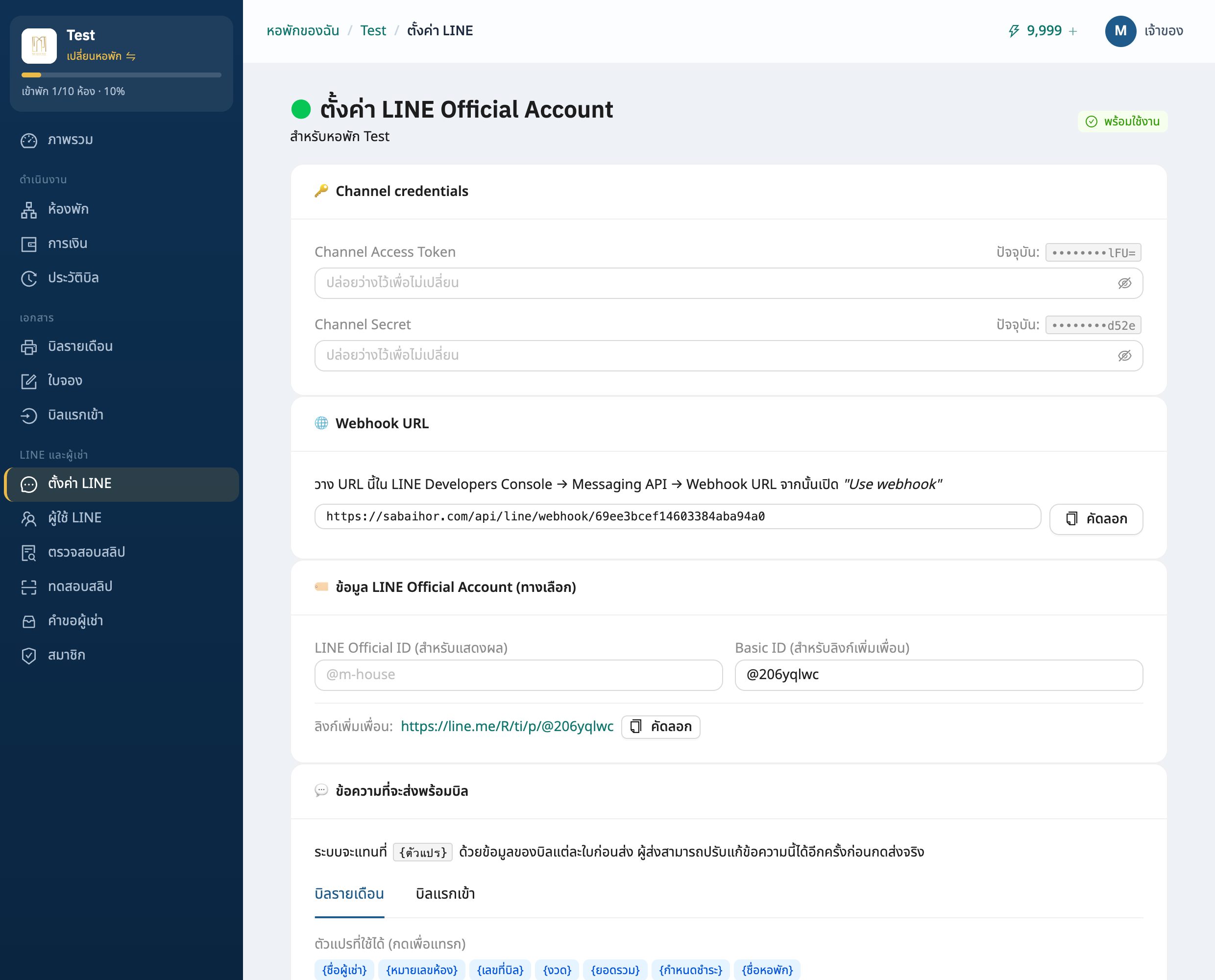
- 2
เปิดผู้ช่วย AI ตอบข้อความผู้เช่า (ถ้าต้องการ)
ยังอยู่ในหน้า "ตั้งค่า LINE" เลื่อนลงไปที่ "🤖 ผู้ช่วย AI ตอบข้อความผู้เช่า (เบต้า)" แล้วเปิดสวิตช์ เพื่อให้ผู้เช่าที่เชื่อม LINE แล้วพิมพ์ถามเรื่องบิลค่าเช่า/ค่าน้ำค่าไฟ แล้วระบบตอบให้อัตโนมัติ
ปัจจุบัน AI ช่วยเรื่อง "ดูบิล", "แจ้งย้ายออก" และ "แจ้งซ่อม" ได้ เรื่องอื่นนอกเหนือจากนี้ AI จะแนะนำให้ผู้เช่าติดต่อผู้จัดการหอแทน
หมายเหตุAI จะตอบเฉพาะผู้เช่าที่ "เชื่อมห้องแล้ว" เท่านั้น คนที่เพิ่มเพื่อนแต่ยังไม่เชื่อมห้องจะยังถาม AI เรื่องบิลของตัวเองไม่ได้sabaihor.com
- 3
ให้ผู้เช่าเพิ่มเพื่อน LINE Official Account ของหอ
บอกผู้เช่าให้เพิ่มเพื่อนกับ LINE Official Account ของหอพักก่อน โดยใช้ "ลิงก์เพิ่มเพื่อน" หรือไอดี LINE ของหอ (เช่น @yourdorm)
ลิงก์และไอดีนี้จะแสดงอยู่ในหน้าต่าง "เชื่อม LINE" ของแต่ละห้อง (ดูขั้นต่อไป) คุณส่งให้ผู้เช่าทาง LINE, SMS หรือพิมพ์ใส่กระดาษก็ได้
sabaihor.com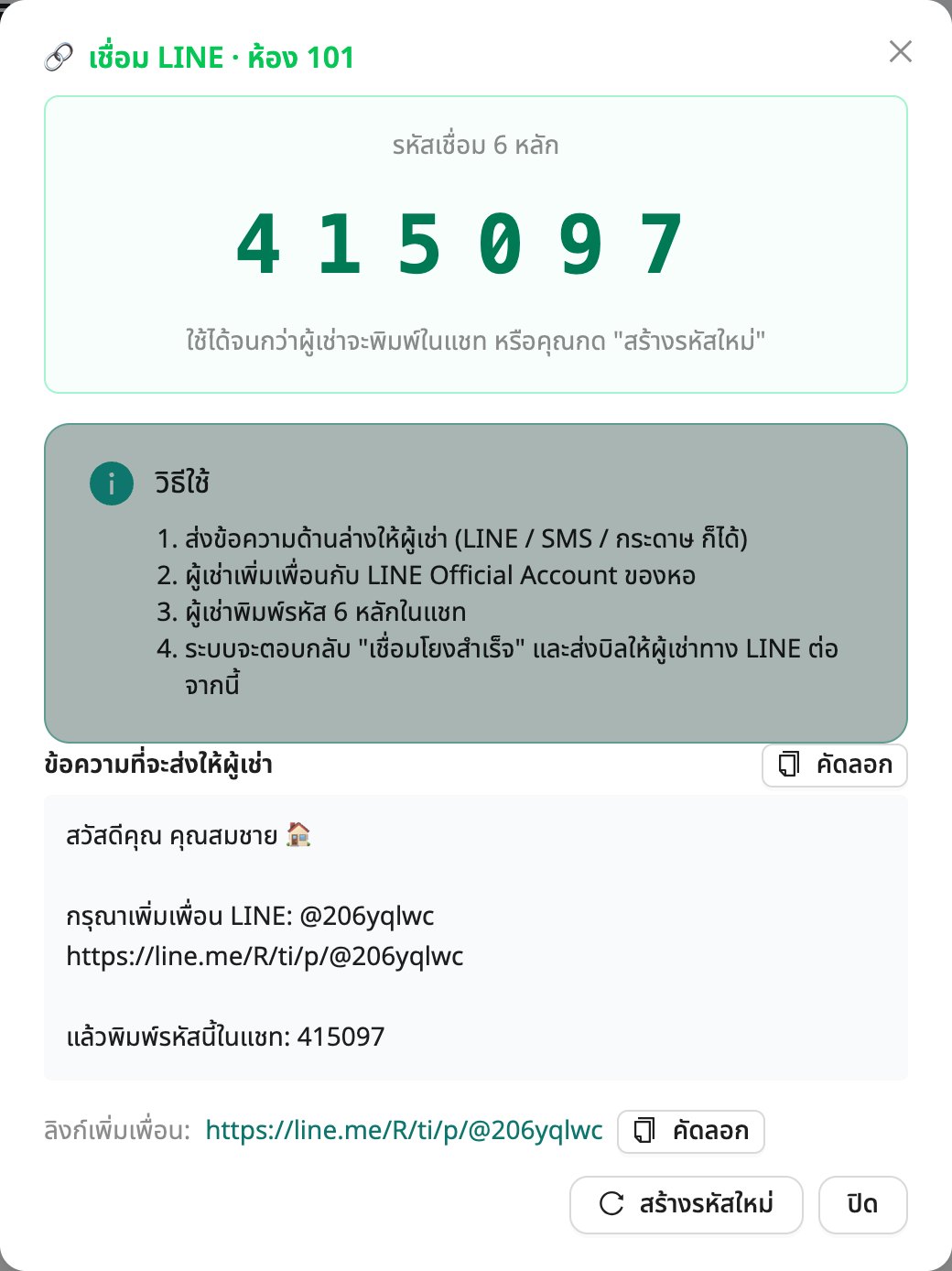
- 4
สร้างรหัสเชื่อม 6 หลักของห้อง
ไปที่หน้า "ห้องพัก" (กลุ่ม "ดำเนินงาน") ที่แถวของห้องที่ต้องการ กดปุ่มจุดสามจุด "⋮" (เมนูเพิ่มเติม) ทางด้านขวา แล้วเลือก "● เชื่อม LINE" (เมนูนี้ซ่อนอยู่ในปุ่ม ⋮) ระบบจะเปิดหน้าต่าง "🔗 เชื่อม LINE · ห้อง …" พร้อมแสดง "รหัสเชื่อม 6 หลัก" ขนาดใหญ่
ในหน้าต่างนี้จะมีกล่อง "ข้อความที่จะส่งให้ผู้เช่า" ที่เขียนคำเชิญพร้อมลิงก์เพิ่มเพื่อนและรหัสไว้ให้แล้ว กด "คัดลอก" แล้วส่งให้ผู้เช่าได้เลย
ถ้ารหัสรั่วหรืออยากเปลี่ยนใหม่ ให้กด "สร้างรหัสใหม่" รหัสเดิมจะใช้ไม่ได้ทันที
หมายเหตุถ้ายังไม่ได้ตั้งค่า Channel Access Token หน้าต่างนี้จะเตือนและสร้างรหัสไม่ได้ ให้กลับไปทำขั้นที่ 1 ก่อน รหัสจะใช้ได้จนกว่าผู้เช่าจะพิมพ์ในแชท หรือคุณกด "สร้างรหัสใหม่"sabaihor.com - 5
ให้ผู้เช่าพิมพ์รหัสในแชท LINE
เมื่อผู้เช่าเพิ่มเพื่อนแล้ว ให้พิมพ์ "รหัส 6 หลัก" ลงในแชทกับ LINE ของหอ
ระบบจะตอบกลับว่า "เชื่อมโยงสำเร็จ" ทันที ตั้งแต่นี้ไปบิลของห้องนั้นจะถูกส่งให้ผู้เช่าทาง LINE และผู้เช่าถาม AI เรื่องบิลของตัวเองได้
sabaihor.com - 6
ตรวจสอบรายชื่อในหน้า "ผู้ใช้ LINE"
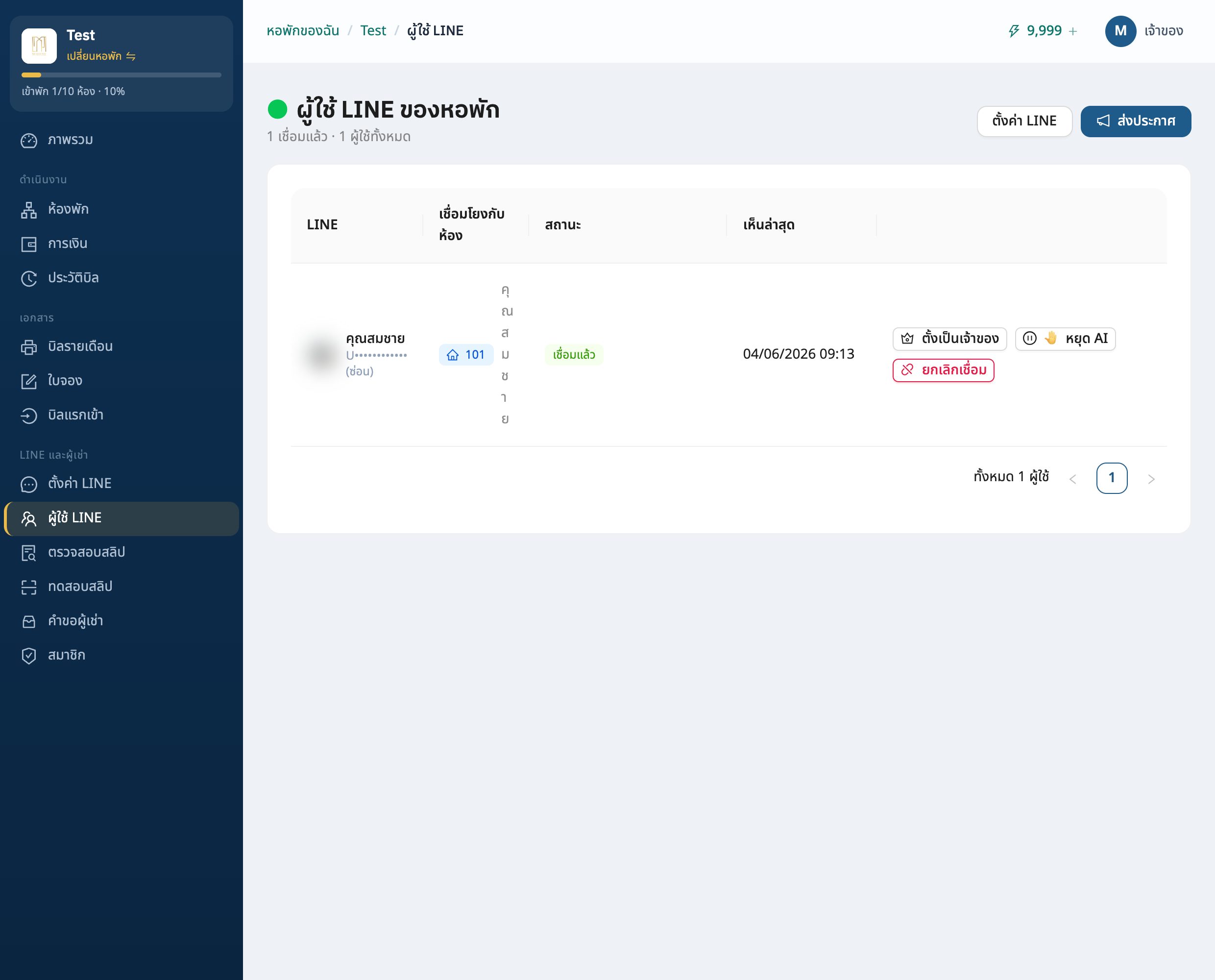
เปิดเมนู "ผู้ใช้ LINE" ในกลุ่ม "LINE และผู้เช่า" หน้านี้แสดงทุกคนที่เพิ่มเพื่อนกับ LINE ของหอ พร้อมคอลัมน์ "เชื่อมโยงกับห้อง" และ "สถานะ"
ผู้เช่าที่เชื่อมห้องสำเร็จจะขึ้นป้าย "เชื่อมแล้ว" (สีเขียว) ส่วนคนที่เพิ่มเพื่อนแล้วแต่ยังไม่พิมพ์รหัสจะขึ้น "รอเชื่อม" (สีส้ม) ด้านบนยังบอกสรุปว่า "... เชื่อมแล้ว · ... ผู้ใช้ทั้งหมด"
- ✓"เชื่อมแล้ว" — ผูกกับห้องเรียบร้อย ส่งบิลได้
- ✓"รอเชื่อม" — เพิ่มเพื่อนแล้วแต่ยังไม่พิมพ์รหัส
- ✓"บล็อกบอท" — ผู้เช่าบล็อก LINE ของหอ จะส่งบิลไม่ถึง
sabaihor.com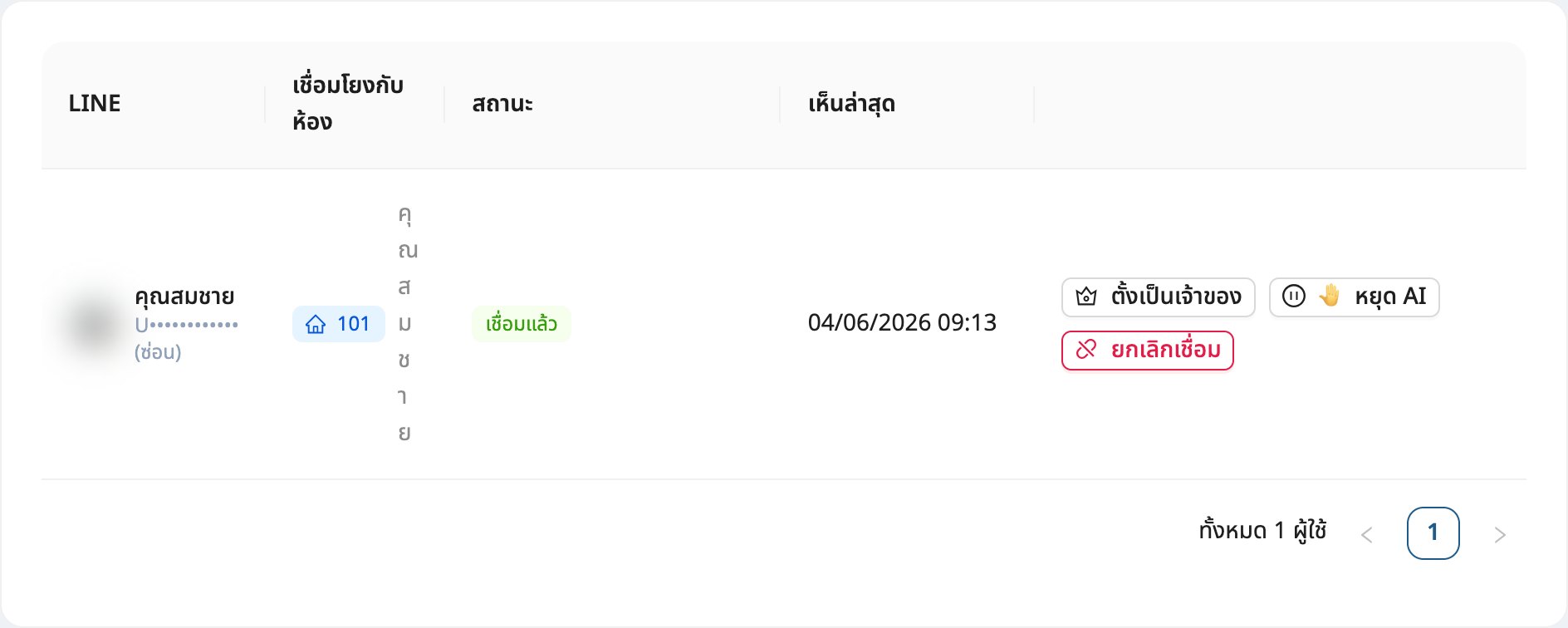
- 7
ตั้งบัญชี LINE ของคุณเองเป็น "เจ้าของหอ"
เพิ่มเพื่อนด้วยบัญชี LINE ของคุณเองด้วย จากนั้นในหน้า "ผู้ใช้ LINE" หาแถวของตัวเองแล้วกดปุ่ม "ตั้งเป็นเจ้าของ" บัญชีนั้นจะได้ป้าย "เจ้าของหอ" (มงกุฎสีทอง)
เจ้าของหอจะได้รับการแจ้งเตือนผ่าน LINE เมื่อมีคำขอจากผู้เช่า เช่น คำขอย้ายออกหรือแจ้งซ่อม ทำให้ไม่พลาดเรื่องสำคัญ
เคล็ดลับเลือกบัญชี LINE ของคุณเอง (ที่เพิ่มเป็นเพื่อนกับ Bot ของหอนี้) ไม่ใช่ของผู้เช่า มิฉะนั้นการแจ้งเตือนจะไปผิดคนsabaihor.com - 8
จัดการผู้เช่าที่เชื่อมแล้ว (หยุด AI / ยกเลิกเชื่อม)
ในแถวของผู้เช่าที่เชื่อมแล้ว คุณกด "🤚 หยุด AI" เพื่อให้ AI หยุดตอบชั่วคราว (เลือกได้ 4 ชั่วโมง, 24 ชั่วโมง หรือ 7 วัน) เหมาะเวลาที่คุณอยากคุยกับผู้เช่าเองผ่าน OA Manager เมื่อพร้อมให้ AI ทำงานต่อ ให้กด "▶ เปิด AI ใหม่"
ถ้าผู้เช่าย้ายออกหรือเชื่อมผิดห้อง ให้กด "ยกเลิกเชื่อม" ผู้เช่าจะไม่ได้รับบิลของห้องนั้นอีก แต่ยังเป็นเพื่อนกับ LINE ของหออยู่ แล้วคุณค่อยสร้างรหัสใหม่เชื่อมห้องที่ถูกต้อง
sabaihor.com
เชื่อมผู้เช่ากับห้องได้โดยตั้งค่า LINE ให้เสร็จ ให้ผู้เช่าเพิ่มเพื่อน OA แล้วพิมพ์รหัสเชื่อม 6 หลัก จากนั้นบิลจะส่งทาง LINE และ AI ตอบคำถามบิลให้ได้
คำถามที่พบบ่อย
ส่งบิลทาง LINE เสียเครดิตเพิ่มไหม+
การออกบิล 1 ห้องหัก 1 เครดิตอยู่แล้ว และการส่งบิลทาง LINE มีค่าเครดิตเพิ่ม ส่วนการออกบิลซ้ำเดือนเดิมไม่เสียเครดิต บิลทุกใบหักจากเครดิตของ "เจ้าของหอ" หากเปิดยืนยันสลิปอัตโนมัติ การส่งครั้งนั้นอาจคิด 2 เครดิต
ผู้เช่าเพิ่มเพื่อนแล้วแต่ยังไม่ได้รับบิล ทำไม+
การเพิ่มเพื่อนอย่างเดียวยังไม่พอ ต้องให้ผู้เช่าพิมพ์ "รหัสเชื่อม 6 หลัก" ในแชทจนระบบตอบ "เชื่อมโยงสำเร็จ" ก่อน ถ้าในหน้า "ผู้ใช้ LINE" ยังขึ้น "รอเชื่อม" แปลว่ายังไม่ได้พิมพ์รหัส
ทำไมต้องปิด Auto-reply ใน LINE OA Manager+
เพราะ Auto-reply จะตอบข้อความแทนระบบและรบกวนการรับรหัสเชื่อม ทำให้ผู้เช่าพิมพ์รหัสแล้วไม่ได้รับการตอบกลับ "เชื่อมโยงสำเร็จ" จึงเชื่อมห้องไม่ได้
AI ตอบเรื่องอะไรได้บ้าง+
ปัจจุบัน AI ตอบเรื่อง "ดูบิล" ค่าเช่าค่าน้ำค่าไฟ "แจ้งย้ายออก" และ "แจ้งซ่อม" ได้ เรื่องอื่นนอกเหนือจากนี้ AI จะแนะนำให้ผู้เช่าติดต่อผู้จัดการหอแทน และตอบเฉพาะผู้เช่าที่เชื่อมห้องแล้วเท่านั้น
พร้อมลองใช้เองแล้วใช่ไหม
สมัครฟรี รับ 500 เครดิต ออกบิลแรกได้ใน 5 นาที ไม่ต้องใช้บัตรเครดิต
เริ่มใช้ฟรี — รับ 500 เครดิตคู่มือที่เกี่ยวข้อง
เชื่อมต่อ LINE Official Account
เชื่อมต่อ LINE Official Account (LINE OA) ของหอพักเข้ากับสบายหอ เพื่อส่งบิลและเปิดผู้ช่วย AI ให้ผู้เช่าได้ ทำตามทีละขั้นตอน ใช้เวลาประมาณ 10 นาที ทำครั้งเดียวจบ
ดูคู่มือ →🤖เปิดผู้ช่วย AI ตอบผู้เช่า
คู่มือนี้สอนวิธีเปิด "ผู้ช่วย AI ตอบข้อความผู้เช่า" ให้ผู้เช่าที่เชื่อม LINE กับหอแล้ว พิมพ์ถามเรื่องบิลค่าเช่า/ค่าน้ำค่าไฟ แจ้งย้ายออก หรือแจ้งซ่อมได้เอง โดยระบบตอบให้อัตโนมัติ ก่อนเปิด AI หอพักต้องเชื่อม LINE Official Account ให้เรียบร้อยก่อน
ดูคู่มือ →🔎ตรวจสอบสลิปอัตโนมัติ
เมื่อผู้เช่าส่งรูปสลิปโอนเงินมาทาง LINE ระบบจะอ่านสลิป ตรวจยอดเงิน ตรวจบัญชีผู้รับ แล้วมาร์คบิลเป็นชำระแล้วให้อัตโนมัติ คู่มือนี้อธิบายว่าระบบทำงานอย่างไร และคุณจะใช้หน้า "ตรวจสอบสลิป" กับ "ทดสอบสลิป" ได้อย่างไร
ดูคู่มือ →📥รับคำขอย้ายออก/แจ้งซ่อม
เมื่อผู้เช่าทักหา LINE AI ของหอเพื่อขอย้ายออกหรือแจ้งซ่อม ระบบจะเก็บคำขอไว้ให้คุณในหน้า "คำขอผู้เช่า" คู่มือนี้สอนวิธีเปิดดูคำขอ ตรวจรูปที่แนบมา และอนุมัติ ปฏิเสธ หรือปิดงานทีละขั้น
ดูคู่มือ →🛡️เพิ่มทีมงานและกำหนดสิทธิ์
คู่มือนี้สอนวิธีเชิญคนอื่นเข้ามาช่วยดูแลหอพักของคุณ ไม่ว่าจะเป็นคู่ค้าหรือพนักงานหน้าหอ พร้อมบอกชัดว่าบทบาท "เจ้าของร่วม" กับ "ผู้จัดการ" ต่างกันอย่างไร และทำอะไรได้บ้าง
ดูคู่มือ →