
รับและจัดการคำขอย้ายออกและแจ้งซ่อมที่ผู้เช่าส่งผ่าน LINE AI
เมื่อผู้เช่าทักหา LINE AI ของหอเพื่อขอย้ายออกหรือแจ้งซ่อม ระบบจะเก็บคำขอไว้ให้คุณในหน้า "คำขอผู้เช่า" คู่มือนี้สอนวิธีเปิดดูคำขอ ตรวจรูปที่แนบมา และอนุมัติ ปฏิเสธ หรือปิดงานทีละขั้น
ใครทำได้: เจ้าของหอพักที่เปิดใช้งาน LINE AI แล้ว (ดูแท็บ "คำขอผู้เช่า" ในเมนู "LINE และผู้เช่า")
- 1
เปิดหน้า "คำขอผู้เช่า"
ที่เมนูด้านซ้าย ให้เลือกกลุ่ม "LINE และผู้เช่า" แล้วกดที่ "คำขอผู้เช่า"
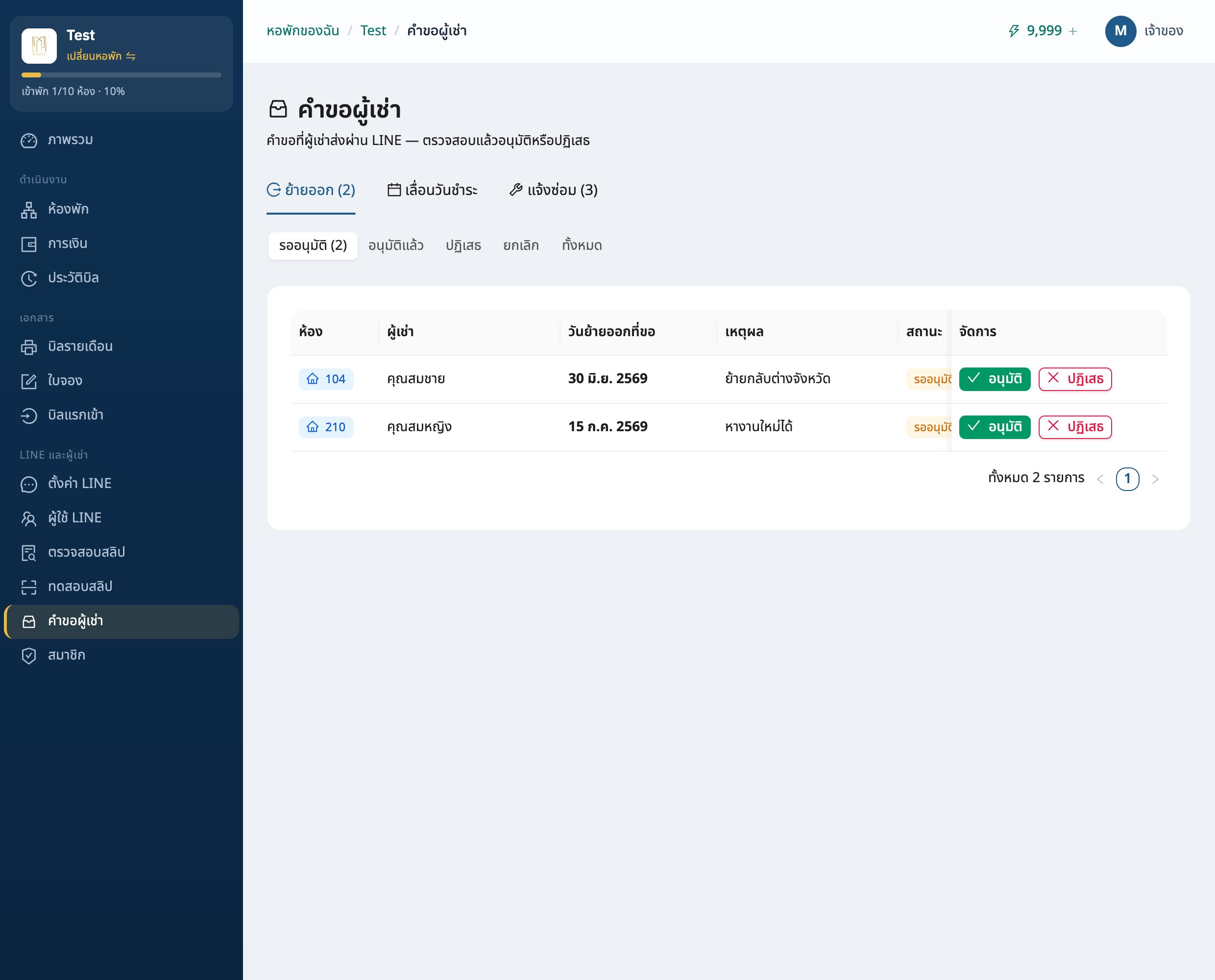
ด้านบนของหน้าจะเขียนว่า "คำขอผู้เช่า" และมีคำอธิบายว่า "คำขอที่ผู้เช่าส่งผ่าน LINE — ตรวจสอบแล้วอนุมัติหรือปฏิเสธ" หมายความว่าทุกคำขอในหน้านี้คือเรื่องที่ผู้เช่าทักเข้ามาทาง LINE AI ไม่ใช่สิ่งที่คุณต้องกรอกเอง
หมายเหตุถ้ายังไม่เคยเปิดใช้ LINE AI ให้ไปตั้งค่าที่เมนู "ตั้งค่า LINE" ก่อน (ต้องใส่ Channel Access Token และ Channel Secret จาก LINE Developers Console วาง Webhook URL ใน LINE console เปิด "Use webhook" และปิด Auto-reply ใน LINE Official Account Manager) ผู้เช่าจึงจะส่งคำขอเข้ามาได้sabaihor.com - 2
เลือกแท็บให้ตรงประเภทคำขอ
ในหน้านี้มี 3 แท็บให้สลับดู ได้แก่ "ย้ายออก", "เลื่อนวันชำระ" และ "แจ้งซ่อม"
ถ้ามีคำขอใหม่ที่ยังไม่จัดการ ระบบจะใส่ตัวเลขในวงเล็บไว้ที่ชื่อแท็บ เช่น "ย้ายออก (2)" หรือ "แจ้งซ่อม (1)" และจะเปิดแท็บที่มีคำขอค้างให้อัตโนมัติ
- ✓"ย้ายออก" — ผู้เช่าขอแจ้งวันย้ายออก
- ✓"แจ้งซ่อม" — ผู้เช่าแจ้งของเสีย พร้อมแนบรูปได้
- ✓"เลื่อนวันชำระ" — ผู้เช่าขอเลื่อนวันครบกำหนดบิล
sabaihor.com - 3
ตรวจคำขอย้ายออกในแท็บ "ย้ายออก"
ในแท็บ "ย้ายออก" คุณจะเห็นรายการคำขอ พร้อมเลข "ห้อง", ชื่อ "ผู้เช่า" และเบอร์โทร, "วันย้ายออกที่ขอ", "เหตุผล" และ "สถานะ"
ปุ่มกรองด้านบนช่วยให้ดูเฉพาะกลุ่มที่ต้องการ ได้แก่ "รออนุมัติ", "อนุมัติแล้ว", "ปฏิเสธ", "ยกเลิก" และ "ทั้งหมด" โดยปกติจะเปิดที่ "รออนุมัติ" ให้ก่อน
sabaihor.com - 4
อนุมัติหรือปฏิเสธคำขอย้ายออก
ที่คำขอซึ่งยังอยู่สถานะ "รออนุมัติ" จะมีปุ่ม "อนุมัติ" (สีเขียว) และ "ปฏิเสธ" (สีแดง) กดปุ่มที่ต้องการ ระบบจะถามยืนยันอีกครั้ง
ในหน้ายืนยัน คุณพิมพ์ "บันทึกเหตุผล" เพิ่มได้ ข้อความนี้จะแสดงในประวัติเท่านั้น และจะไม่ส่งให้ผู้เช่าโดยอัตโนมัติ เมื่อกดยืนยันแล้วสถานะจะเปลี่ยนเป็น "อนุมัติแล้ว" หรือ "ปฏิเสธ"
ข้อควรระวังเมื่อกด "อนุมัติ" ระบบจะตั้งวันย้ายออกของห้องนั้นเป็น "วันย้ายออกที่ขอ" ให้อัตโนมัติ ตรวจวันให้ถูกต้องก่อนกดยืนยันsabaihor.com - 5
เปิดแท็บ "แจ้งซ่อม" และดูรูปที่ผู้เช่าแนบมา
กดแท็บ "แจ้งซ่อม" จะเห็นรายการที่ผู้เช่าแจ้ง พร้อมเลข "ห้อง", ชื่อผู้เช่า, "เรื่องที่แจ้ง" และป้ายหมวดหมู่ที่ AI จัดให้ เช่น "ไฟฟ้า" หรือ "แอร์"
ช่อง "รูป" จะแสดงรูปที่ผู้เช่าส่งมาทาง LINE คลิกที่รูปเพื่อขยายดูชัด ๆ ได้ บนมือถือรูปจะอยู่ใต้หัวข้อ "รูปประกอบ"
เคล็ดลับถ้าผู้เช่าส่งรูปตามมาทีหลัง รูปจะมาผูกกับคำขอเดิมให้เอง คุณจึงควรเปิดดูรูปก่อนตัดสินใจรับเรื่องทุกครั้งsabaihor.com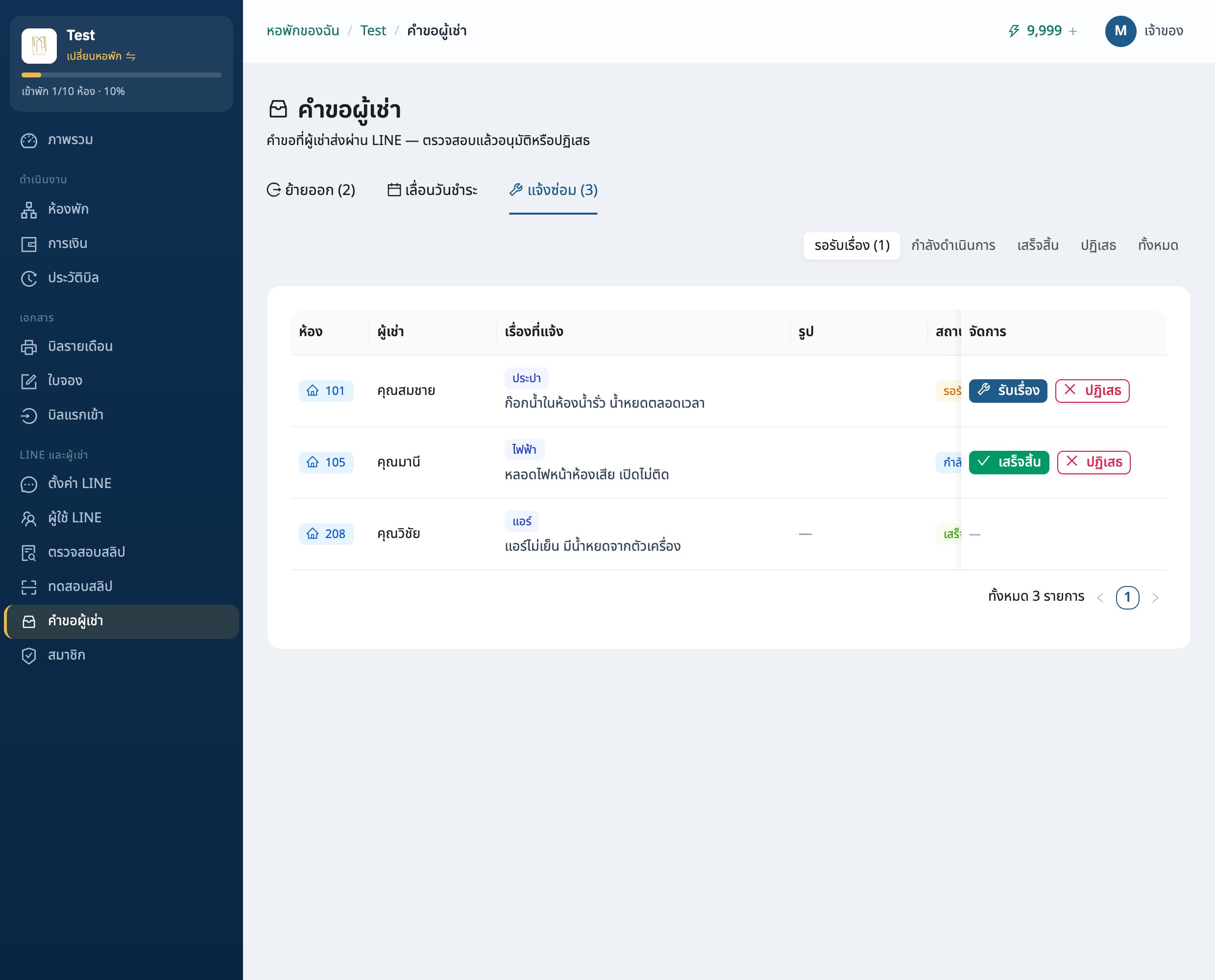
- 6
ทำงานแจ้งซ่อมตามสถานะ: รับเรื่อง → เสร็จสิ้น
คำขอแจ้งซ่อมใหม่จะอยู่สถานะ "รอรับเรื่อง" กดปุ่ม "รับเรื่อง" เพื่อเริ่มงาน สถานะจะเปลี่ยนเป็น "กำลังดำเนินการ" เมื่อช่างซ่อมเสร็จให้กด "เสร็จสิ้น" หากเป็นเรื่องที่รับไม่ได้ ให้กด "ปฏิเสธ"
ทุกครั้งที่เปลี่ยนสถานะ จะมีช่อง "หมายเหตุถึงผู้เช่า" ให้พิมพ์ เช่น "ช่างจะเข้าซ่อมพรุ่งนี้ช่วงบ่ายค่ะ" ข้อความนี้จะส่งให้ผู้เช่าทาง LINE
- ✓"รอรับเรื่อง" → กด "รับเรื่อง"
- ✓"กำลังดำเนินการ" → กด "เสร็จสิ้น" เมื่อซ่อมจบ
- ✓กด "ปฏิเสธ" ได้ทุกขั้นถ้าทำให้ไม่ได้
ข้อควรระวังหมายเหตุในแจ้งซ่อมต่างจากย้ายออก: ของแจ้งซ่อม "จะส่งให้ผู้เช่าทาง LINE" ส่วนของย้ายออกเก็บไว้ในประวัติเท่านั้น เลือกใช้คำให้เหมาะกับผู้เช่าที่จะได้อ่านsabaihor.com - 7
ติดตามและทบทวนคำขอย้อนหลัง
ใช้ปุ่มกรองด้านบนของแต่ละแท็บเพื่อดูคำขอที่จัดการไปแล้ว เช่นในแจ้งซ่อมมี "กำลังดำเนินการ", "เสร็จสิ้น", "ปฏิเสธ" และ "ทั้งหมด"
คำขอที่จัดการแล้วจะแสดง "หมายเหตุ" ที่คุณเคยพิมพ์ไว้ ทำให้ย้อนดูได้ว่าตอบผู้เช่าไปว่าอย่างไร
sabaihor.com
คำขอย้ายออกและแจ้งซ่อมทั้งหมดที่ผู้เช่าส่งผ่าน LINE AI จะรวมอยู่ในหน้า "คำขอผู้เช่า" ให้คุณตรวจรูป อนุมัติ ปฏิเสธ หรือปิดงานได้ในที่เดียว
คำถามที่พบบ่อย
คำขอเหล่านี้มาจากไหน ฉันต้องกรอกเองไหม+
ไม่ต้องกรอกเอง ทุกคำขอในหน้า "คำขอผู้เช่า" มาจากผู้เช่าที่ทักหา LINE AI ของหอโดยตรง ทั้งเรื่องขอย้ายออกและแจ้งซ่อม ระบบจะดึงข้อมูลห้อง ชื่อผู้เช่า และรูปมาให้อัตโนมัติ คุณแค่ตรวจแล้วกดอนุมัติ ปฏิเสธ หรือปิดงาน
เวลากดอนุมัติคำขอย้ายออก เกิดอะไรขึ้นกับห้อง+
ระบบจะตั้ง "วันย้ายออก" ของห้องนั้นให้ตรงกับ "วันย้ายออกที่ขอ" โดยอัตโนมัติ จึงควรเช็กวันให้ถูกก่อนกดยืนยัน ส่วนช่องเหตุผลที่พิมพ์ตอนอนุมัติจะเก็บไว้ในประวัติเท่านั้น ไม่ส่งให้ผู้เช่า
ผู้เช่าจะรู้ผลแจ้งซ่อมได้อย่างไร+
ตอนเปลี่ยนสถานะแจ้งซ่อม (รับเรื่อง เสร็จสิ้น หรือปฏิเสธ) คุณพิมพ์ "หมายเหตุถึงผู้เช่า" ได้ และข้อความนี้จะถูกส่งให้ผู้เช่าทาง LINE จึงเหมาะกับการแจ้งความคืบหน้า เช่น นัดวันช่างเข้าซ่อม
การจัดการคำขอเหล่านี้หักเครดิตไหม+
ไม่หัก การดูและจัดการคำขอย้ายออกหรือแจ้งซ่อมไม่เสียเครดิต เครดิตจะถูกหักเฉพาะตอนออกบิล (ออกบิล 1 ห้องหัก 1 เครดิต ออกบิลซ้ำเดือนเดิมไม่เสียเครดิต และมีค่าเครดิตเพิ่มถ้าส่งบิลทาง LINE) โดยหักจากเครดิตของเจ้าของหอ
พร้อมลองใช้เองแล้วใช่ไหม
สมัครฟรี รับ 500 เครดิต ออกบิลแรกได้ใน 5 นาที ไม่ต้องใช้บัตรเครดิต
เริ่มใช้ฟรี — รับ 500 เครดิตคู่มือที่เกี่ยวข้อง
เชื่อมต่อ LINE Official Account
เชื่อมต่อ LINE Official Account (LINE OA) ของหอพักเข้ากับสบายหอ เพื่อส่งบิลและเปิดผู้ช่วย AI ให้ผู้เช่าได้ ทำตามทีละขั้นตอน ใช้เวลาประมาณ 10 นาที ทำครั้งเดียวจบ
ดูคู่มือ →👥เชื่อมผู้เช่ากับห้อง
คู่มือนี้พาคุณเชื่อมผู้เช่าแต่ละห้องเข้ากับ LINE ของหอพัก ทีละขั้น ตั้งแต่ตั้งค่า LINE ให้ผู้เช่าเพิ่มเพื่อน Official Account แล้วพิมพ์ "รหัสเชื่อม 6 หลัก" เมื่อเชื่อมสำเร็จ ระบบจะส่งบิลให้ผู้เช่าทาง LINE และให้ผู้ช่วย AI ตอบคำถามแทนคุณได้
ดูคู่มือ →🤖เปิดผู้ช่วย AI ตอบผู้เช่า
คู่มือนี้สอนวิธีเปิด "ผู้ช่วย AI ตอบข้อความผู้เช่า" ให้ผู้เช่าที่เชื่อม LINE กับหอแล้ว พิมพ์ถามเรื่องบิลค่าเช่า/ค่าน้ำค่าไฟ แจ้งย้ายออก หรือแจ้งซ่อมได้เอง โดยระบบตอบให้อัตโนมัติ ก่อนเปิด AI หอพักต้องเชื่อม LINE Official Account ให้เรียบร้อยก่อน
ดูคู่มือ →🔎ตรวจสอบสลิปอัตโนมัติ
เมื่อผู้เช่าส่งรูปสลิปโอนเงินมาทาง LINE ระบบจะอ่านสลิป ตรวจยอดเงิน ตรวจบัญชีผู้รับ แล้วมาร์คบิลเป็นชำระแล้วให้อัตโนมัติ คู่มือนี้อธิบายว่าระบบทำงานอย่างไร และคุณจะใช้หน้า "ตรวจสอบสลิป" กับ "ทดสอบสลิป" ได้อย่างไร
ดูคู่มือ →🛡️เพิ่มทีมงานและกำหนดสิทธิ์
คู่มือนี้สอนวิธีเชิญคนอื่นเข้ามาช่วยดูแลหอพักของคุณ ไม่ว่าจะเป็นคู่ค้าหรือพนักงานหน้าหอ พร้อมบอกชัดว่าบทบาท "เจ้าของร่วม" กับ "ผู้จัดการ" ต่างกันอย่างไร และทำอะไรได้บ้าง
ดูคู่มือ →