
เปิดผู้ช่วย AI ให้ตอบผู้เช่าใน LINE อัตโนมัติ
คู่มือนี้สอนวิธีเปิด "ผู้ช่วย AI ตอบข้อความผู้เช่า" ให้ผู้เช่าที่เชื่อม LINE กับหอแล้ว พิมพ์ถามเรื่องบิลค่าเช่า/ค่าน้ำค่าไฟ แจ้งย้ายออก หรือแจ้งซ่อมได้เอง โดยระบบตอบให้อัตโนมัติ ก่อนเปิด AI หอพักต้องเชื่อม LINE Official Account ให้เรียบร้อยก่อน
ใครทำได้: เฉพาะ "เจ้าของ" และ "เจ้าของร่วม" เท่านั้นที่แก้ไข Channel Access Token และ Channel Secret ได้ ส่วนผู้จัดการจะเห็นแต่สถานะ ไม่สามารถกรอกคีย์ได้

- 1
เข้าหน้า "ตั้งค่า LINE" ของหอพัก
เลือกหอพักที่ต้องการ แล้วไปที่เมนูกลุ่ม "LINE และผู้เช่า" จากนั้นกด "ตั้งค่า LINE"
ด้านบนของหน้าจะมีหัวข้อ "ตั้งค่า LINE Official Account" และมีป้ายสถานะมุมขวา ถ้ายังไม่ได้เชื่อมจะขึ้น "ยังไม่ได้ตั้งค่า" ถ้าเชื่อมแล้วและเปิดใช้งานจะขึ้น "พร้อมใช้งาน"
หมายเหตุถ้ายังไม่เคยเชื่อม LINE จะมีกล่อง "ขั้นตอนตั้งค่า" สรุป 5 ข้อขึ้นมาเตือนที่ด้านบนหน้า ทำตามข้อ 2-4 ของคู่มือนี้ได้เลยsabaihor.com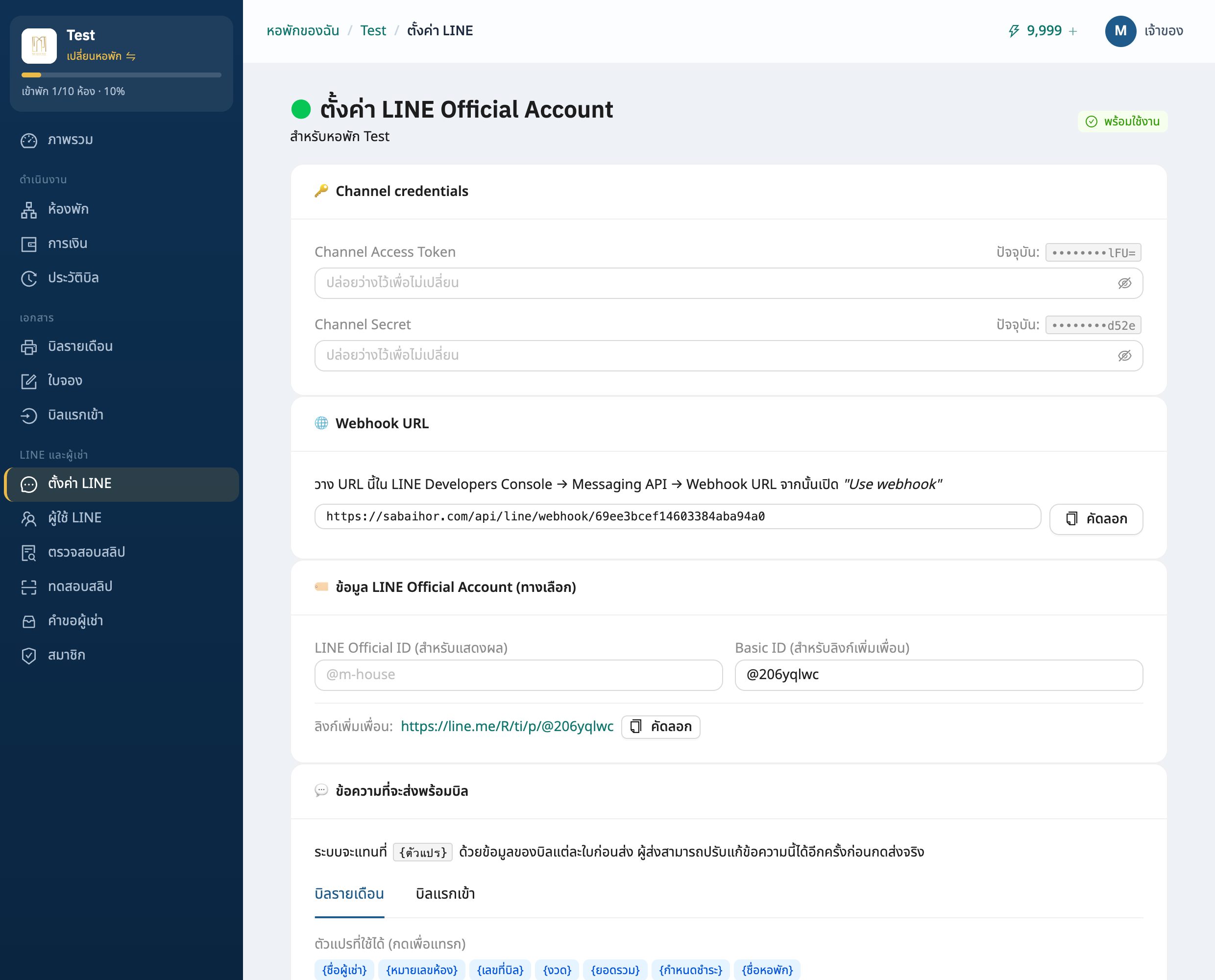
- 2
กรอก Channel Access Token และ Channel Secret
ไปที่การ์ด "🔑 Channel credentials" แล้วนำคีย์ 2 ตัวจาก LINE Developers Console มากรอก
วาง "Channel Access Token" (ได้จากเมนู Messaging API) และ "Channel Secret" (ได้จากเมนู Basic settings) ลงในช่องที่ตรงกัน กดรูปดวงตาเพื่อสลับดู/ซ่อนค่าได้
- ✓Channel Access Token — มาจากแท็บ Messaging API
- ✓Channel Secret — มาจากแท็บ Basic settings
เคล็ดลับถ้าเคยกรอกไว้แล้วและไม่ต้องการเปลี่ยน ให้ปล่อยช่องว่างไว้ ระบบจะเก็บค่าเดิม (ช่องจะขึ้นข้อความ "ปล่อยว่างไว้เพื่อไม่เปลี่ยน")sabaihor.com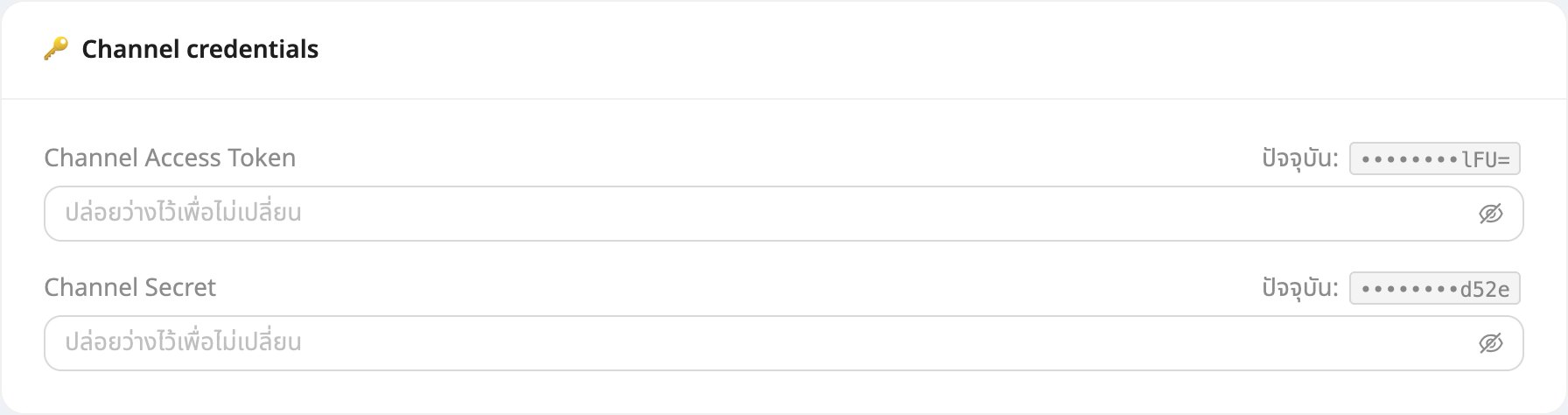
- 3
คัดลอก Webhook URL ไปวางใน LINE
ไปที่การ์ด "🌐 Webhook URL" แล้วกดปุ่ม "คัดลอก" เพื่อก๊อป URL ของหอพักนี้
กลับไปที่ LINE Developers Console → Messaging API → ช่อง Webhook URL แล้ววางลงไป จากนั้นเปิดสวิตช์ "Use webhook"
ข้อควรระวังต้องเปิด "Use webhook" ใน LINE ด้วย ไม่อย่างนั้นข้อความของผู้เช่าจะส่งมาไม่ถึงระบบ และ AI จะไม่ตอบsabaihor.com
- 4
ปิด Auto-reply ใน LINE Official Account Manager
เข้า LINE Official Account Manager แล้วปิด "Auto-reply messages"
ถ้าไม่ปิด ระบบตอบกลับอัตโนมัติของ LINE จะไปรบกวนการจองรหัสและการตอบของผู้ช่วย AI
ข้อควรระวังนี่เป็นจุดพลาดที่พบบ่อย ถ้าผู้เช่าทักแล้วได้คำตอบสำเร็จรูปแปลกๆ แทนที่จะเป็นข้อมูลบิล ให้กลับมาเช็กว่าปิด Auto-reply แล้วหรือยังLINE Official Account Manager — ปิด "การตอบกลับอัตโนมัติ" ไม่ให้รบกวนระบบ - 5
กด "ทดสอบเชื่อมต่อ" เพื่อยืนยัน
กดปุ่ม "ทดสอบเชื่อมต่อ" ที่มุมล่างของหน้า ถ้าคีย์ถูกต้อง ระบบจะขึ้นข้อความ "เชื่อมต่อ LINE สำเร็จ" พร้อมชื่อบัญชี
ด้านล่างจะมีการ์ด "✅ ผลการทดสอบ" แสดง Display Name, Basic ID, User ID และ Chat Mode ของบัญชี LINE
เคล็ดลับการทดสอบจะเติม "Basic ID" (สำหรับลิงก์เพิ่มเพื่อน) ให้อัตโนมัติด้วย จึงไม่ต้องกรอกเองsabaihor.com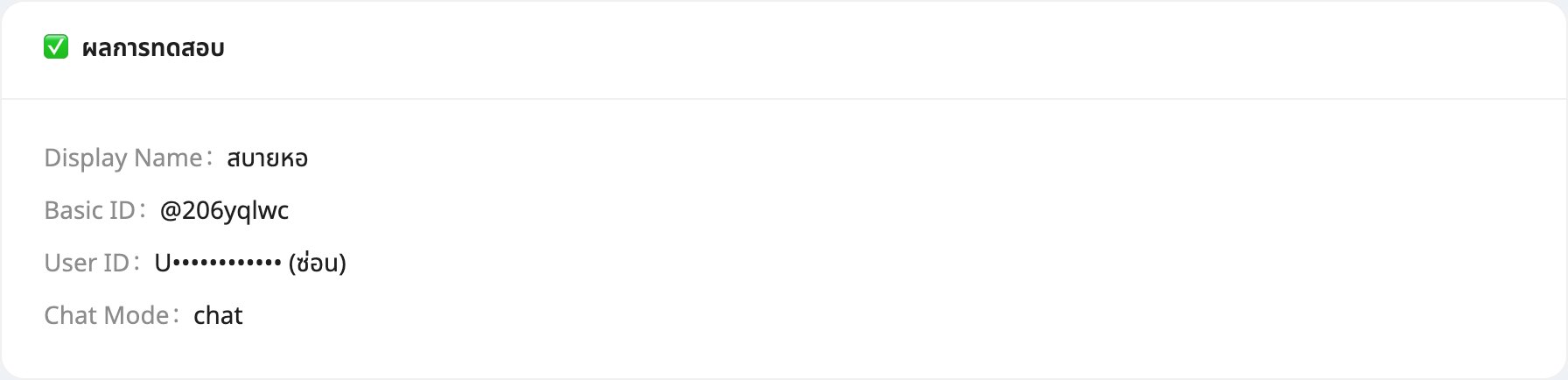
- 6
เปิดสวิตช์ "ผู้ช่วย AI ตอบข้อความผู้เช่า"
เลื่อนลงมาที่การ์ด "🤖 ผู้ช่วย AI ตอบข้อความผู้เช่า (เบต้า)" แล้วเปิดสวิตช์ทางขวาให้เป็นสีเขียว
เมื่อเปิดแล้ว ผู้เช่าที่เชื่อม LINE กับหอแล้วจะพิมพ์ถามเรื่องบิลค่าเช่า/ค่าน้ำค่าไฟ แจ้งย้ายออก และแจ้งซ่อม ได้เอง โดยระบบตอบอัตโนมัติ
หมายเหตุควรเปิดสวิตช์ "เปิดใช้งานสำหรับหอพักนี้" ในการ์ดด้านบนด้วย ไม่อย่างนั้นระบบจะไม่ส่งบิลทาง LINEsabaihor.com - 7
กด "บันทึก"
กดปุ่ม "บันทึก" สีน้ำเงินที่มุมขวาล่าง ระบบจะขึ้นข้อความ "บันทึกการตั้งค่าเรียบร้อย"
ป้ายสถานะมุมขวาบนควรเปลี่ยนเป็น "พร้อมใช้งาน" เป็นอันเสร็จ ผู้เช่าทักมาแล้ว AI จะเริ่มตอบ
ข้อควรระวังถ้ายังไม่กด "บันทึก" การเปิดสวิตช์ AI จะไม่มีผล อย่าลืมกดบันทึกทุกครั้งหลังปรับค่าsabaihor.com
เชื่อม LINE ให้ครบ (กรอกคีย์ วาง Webhook ปิด Auto-reply ทดสอบเชื่อมต่อ) แล้วเปิดสวิตช์ "ผู้ช่วย AI ตอบข้อความผู้เช่า" และกด "บันทึก" ผู้เช่าก็จะถามเรื่องบิล แจ้งย้ายออก และแจ้งซ่อมผ่าน LINE ได้อัตโนมัติ
คำถามที่พบบ่อย
เปิดผู้ช่วย AI แล้วต้องเสียเครดิตเพิ่มไหม+
การเปิดสวิตช์ AI และให้ AI ตอบคำถามผู้เช่าไม่ได้หักเครดิตจากขั้นตอนนี้ เครดิตจะถูกหักตอน "ออกบิล" (1 ห้อง = 1 เครดิต) และตอน "ส่งบิลทาง LINE" ซึ่งมีค่าเครดิตเพิ่ม โดยทุกใบหักจากเครดิตของเจ้าของหอ ส่วนการออกบิลซ้ำเดือนเดิมไม่เสียเครดิต
ตอนนี้ AI ตอบเรื่องอะไรได้บ้าง+
ปัจจุบันผู้ช่วย AI รองรับการดูบิลค่าเช่า/ค่าน้ำค่าไฟ การแจ้งย้ายออก และการแจ้งซ่อม สำหรับเรื่องอื่นๆ ที่อยู่นอกขอบเขต AI จะแนะนำให้ผู้เช่าติดต่อผู้จัดการหอโดยตรง
ทำไมผู้เช่าทักมาแล้ว AI ไม่ตอบ+
ตรวจ 3 จุดนี้: 1) เปิดสวิตช์ "ผู้ช่วย AI ตอบข้อความผู้เช่า" และกด "บันทึก" แล้วหรือยัง 2) วาง Webhook URL ใน LINE และเปิด "Use webhook" แล้วหรือยัง 3) ปิด "Auto-reply messages" ใน LINE Official Account Manager แล้วหรือยัง นอกจากนี้ผู้เช่าต้องเชื่อม LINE กับห้องของตนเองก่อน
ผู้จัดการเปิด AI ให้ได้ไหม+
การเปิดสวิตช์ AI ทำได้ แต่เฉพาะ "เจ้าของ" และ "เจ้าของร่วม" เท่านั้นที่กรอก/แก้ไข Channel Access Token และ Channel Secret ได้ ถ้ายังไม่เคยเชื่อม LINE ผู้จัดการจะตั้งค่าให้ครบไม่ได้ ต้องให้เจ้าของกรอกคีย์ก่อน
พร้อมลองใช้เองแล้วใช่ไหม
สมัครฟรี รับ 500 เครดิต ออกบิลแรกได้ใน 5 นาที ไม่ต้องใช้บัตรเครดิต
เริ่มใช้ฟรี — รับ 500 เครดิตคู่มือที่เกี่ยวข้อง
เชื่อมต่อ LINE Official Account
เชื่อมต่อ LINE Official Account (LINE OA) ของหอพักเข้ากับสบายหอ เพื่อส่งบิลและเปิดผู้ช่วย AI ให้ผู้เช่าได้ ทำตามทีละขั้นตอน ใช้เวลาประมาณ 10 นาที ทำครั้งเดียวจบ
ดูคู่มือ →👥เชื่อมผู้เช่ากับห้อง
คู่มือนี้พาคุณเชื่อมผู้เช่าแต่ละห้องเข้ากับ LINE ของหอพัก ทีละขั้น ตั้งแต่ตั้งค่า LINE ให้ผู้เช่าเพิ่มเพื่อน Official Account แล้วพิมพ์ "รหัสเชื่อม 6 หลัก" เมื่อเชื่อมสำเร็จ ระบบจะส่งบิลให้ผู้เช่าทาง LINE และให้ผู้ช่วย AI ตอบคำถามแทนคุณได้
ดูคู่มือ →🔎ตรวจสอบสลิปอัตโนมัติ
เมื่อผู้เช่าส่งรูปสลิปโอนเงินมาทาง LINE ระบบจะอ่านสลิป ตรวจยอดเงิน ตรวจบัญชีผู้รับ แล้วมาร์คบิลเป็นชำระแล้วให้อัตโนมัติ คู่มือนี้อธิบายว่าระบบทำงานอย่างไร และคุณจะใช้หน้า "ตรวจสอบสลิป" กับ "ทดสอบสลิป" ได้อย่างไร
ดูคู่มือ →📥รับคำขอย้ายออก/แจ้งซ่อม
เมื่อผู้เช่าทักหา LINE AI ของหอเพื่อขอย้ายออกหรือแจ้งซ่อม ระบบจะเก็บคำขอไว้ให้คุณในหน้า "คำขอผู้เช่า" คู่มือนี้สอนวิธีเปิดดูคำขอ ตรวจรูปที่แนบมา และอนุมัติ ปฏิเสธ หรือปิดงานทีละขั้น
ดูคู่มือ →🛡️เพิ่มทีมงานและกำหนดสิทธิ์
คู่มือนี้สอนวิธีเชิญคนอื่นเข้ามาช่วยดูแลหอพักของคุณ ไม่ว่าจะเป็นคู่ค้าหรือพนักงานหน้าหอ พร้อมบอกชัดว่าบทบาท "เจ้าของร่วม" กับ "ผู้จัดการ" ต่างกันอย่างไร และทำอะไรได้บ้าง
ดูคู่มือ →