ตรวจสอบสลิปการโอนเงินอัตโนมัติ และหน้า "ตรวจสอบสลิป" + "ทดสอบสลิป"
เมื่อผู้เช่าส่งรูปสลิปโอนเงินมาทาง LINE ระบบจะอ่านสลิป ตรวจยอดเงิน ตรวจบัญชีผู้รับ แล้วมาร์คบิลเป็นชำระแล้วให้อัตโนมัติ คู่มือนี้อธิบายว่าระบบทำงานอย่างไร และคุณจะใช้หน้า "ตรวจสอบสลิป" กับ "ทดสอบสลิป" ได้อย่างไร
ใครทำได้: เจ้าของหอ เจ้าของร่วม หรือผู้จัดการที่ดูแลการเงินของหอพักนั้น
- 1
เข้าใจว่าระบบตรวจสลิปอัตโนมัติทำงานอย่างไร
เมื่อผู้เช่าส่งรูปสลิปโอนเงินเข้ามาในแชท LINE ของหอ ระบบจะอ่าน QR Code ในสลิป ส่งไปตรวจกับ EasySlip เพื่อยืนยันว่าโอนจริง อ่านยอดเงิน แล้วตรวจว่าโอนเข้าบัญชีของหอถูกต้องหรือไม่
ถ้ายอดตรงกับบิลค้างของห้องและบัญชีผู้รับถูกต้อง ระบบจะมาร์คบิลเป็น "ชำระแล้ว" และแจ้งผู้เช่าให้เองโดยอัตโนมัติ คุณไม่ต้องทำอะไรเลย
เฉพาะสลิปที่ระบบตรวจไม่ผ่าน เช่น ยอดไม่ตรง บัญชีไม่ตรง หรืออ่านสลิปไม่ได้ จึงจะถูกส่งมารอให้คุณตรวจเองในหน้า "ตรวจสอบสลิป"
หมายเหตุระบบตรวจสลิปอัตโนมัติจะทำงานก็ต่อเมื่อเปิดใช้งานในหน้า "บิลรายเดือน" ถ้าปิดอยู่ คุณจะต้องตรวจสลิปเองในแชท LINEsabaihor.com - 2
เปิดใช้งานการตรวจสอบสลิปอัตโนมัติ (ตั้งครั้งเดียว)
ฟีเจอร์นี้ต้องเปิดสวิตช์ก่อนถึงจะทำงาน ไปที่เมนู "ตั้งค่าบิลรายเดือน" (กลุ่ม "เอกสาร") เลื่อนไปที่การ์ด "🏦 บัญชีรับเงิน"
กรอก "ชื่อบัญชี" และ "เลขบัญชี/พร้อมเพย์" ของบัญชีรับเงินให้ครบก่อน (ระบบใช้ข้อมูลนี้จับคู่กับผู้รับเงินในสลิป) แล้วเปิดสวิตช์ "🔐 ตรวจสอบสลิปอัตโนมัติและมาร์คบิลให้" จากนั้นกด "บันทึก"
เมื่อเปิดแล้วจะขึ้นสถานะ "พร้อมใช้งาน" — ระบบจะใช้ EasySlip ตรวจสลิปและมาร์คบิลให้อัตโนมัติ ถ้ายังปิดอยู่จะขึ้น "ปิดอยู่ — เจ้าของหอจะตรวจสอบสลิปเองในแชท LINE"
ข้อควรระวังเป็นฟีเจอร์เสริม (Premium) — เมื่อเปิด การออกบิลของห้องจะคิด 2 เครดิต/ใบ (แทน 1 เครดิต) เพราะรวมค่าตรวจสลิปอัตโนมัติsabaihor.com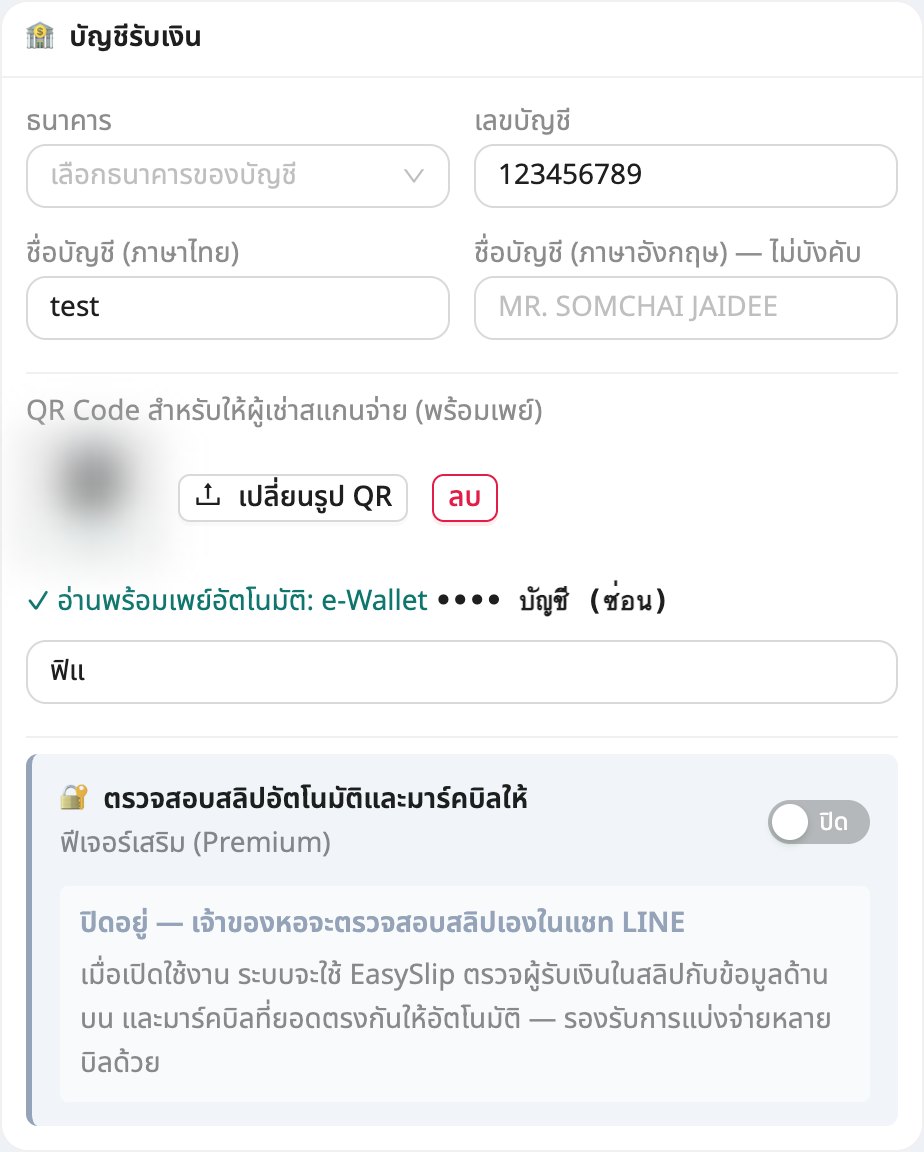
- 3
เปิดหน้า "ตรวจสอบสลิป"
ที่เมนูด้านซ้าย ใต้กลุ่ม "LINE และผู้เช่า" ให้กดเมนู "ตรวจสอบสลิป"
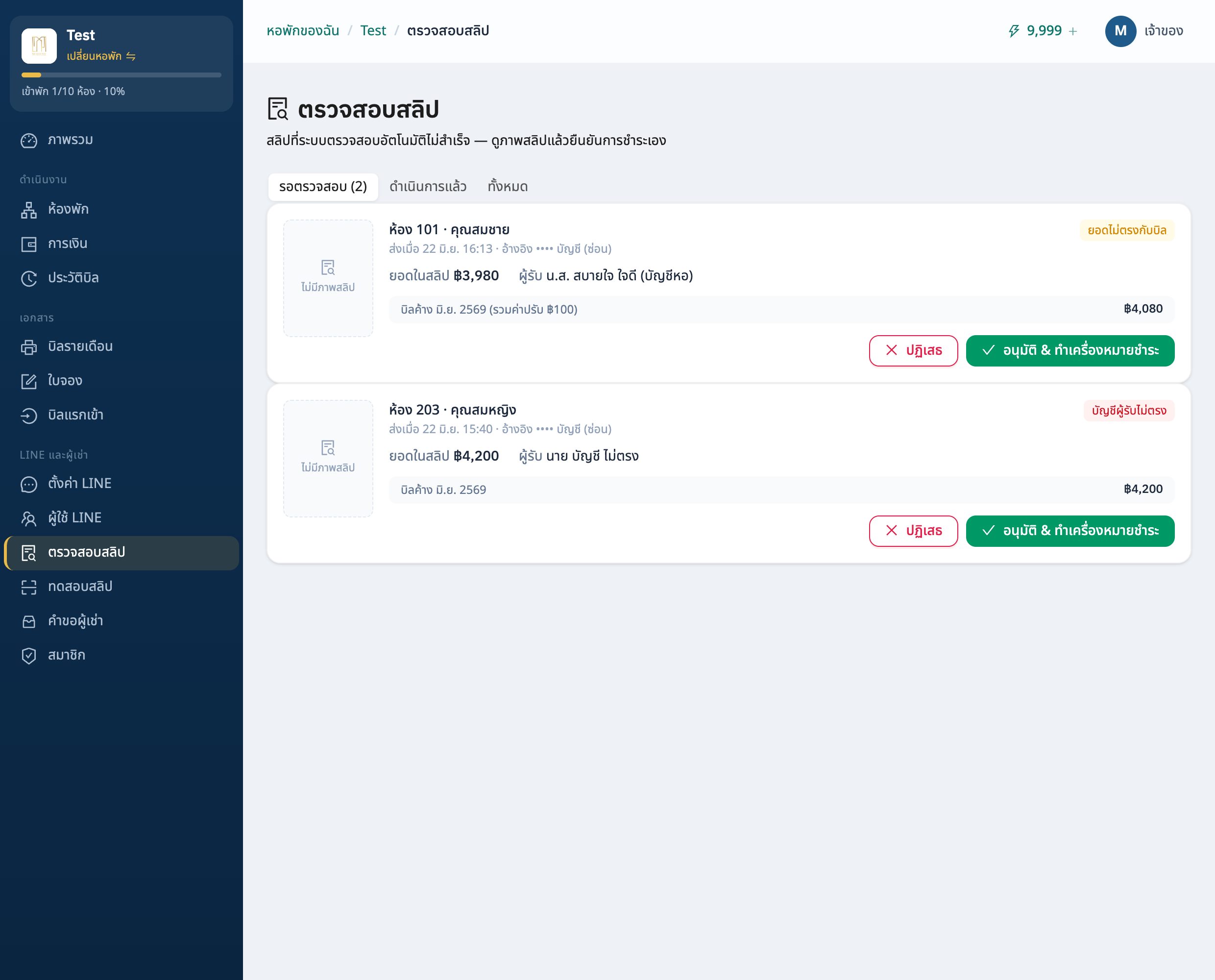
หน้านี้จะแสดงสลิปที่ระบบตรวจอัตโนมัติไม่สำเร็จ พร้อมรูปสลิปจริงจากผู้เช่า ให้คุณดูแล้วยืนยันการชำระเอง
sabaihor.com - 4
เลือกแท็บเพื่อกรองรายการสลิป
ด้านบนของหน้ามีปุ่มสลับ 3 แท็บ ให้เลือกดูได้ตามต้องการ
- ✓"รอตรวจสอบ" — สลิปที่ยังต้องให้คุณยืนยัน (มีตัวเลขจำนวนในวงเล็บ)
- ✓"ดำเนินการแล้ว" — สลิปที่อนุมัติหรือปฏิเสธไปแล้ว
- ✓"ทั้งหมด" — รายการสลิปทุกใบ
เคล็ดลับถ้าแท็บ "รอตรวจสอบ" ขึ้นว่า "ไม่มีสลิปที่รอตรวจสอบ" แปลว่าระบบจัดการให้อัตโนมัติครบหมดแล้ว ไม่ต้องทำอะไรต่อsabaihor.com - 5
อ่านรายการสลิปแต่ละใบและสถานะ
สลิปแต่ละใบจะแสดงรูปสลิป เลขห้อง ชื่อผู้เช่า เวลาที่ส่ง "ยอดในสลิป" และชื่อ "ผู้รับ" พร้อมป้ายสถานะสีกำกับ ด้านล่างจะมีรายการ "บิลค้าง" ของห้องนั้นให้เทียบยอด
ป้ายสถานะช่วยให้คุณเข้าใจว่าทำไมระบบส่งสลิปนี้มาให้ตรวจเอง
- ✓"ยอดไม่ตรงกับบิล" — อ่านสลิปได้ แต่ยอดไม่ตรงกับบิลค้างของห้อง
- ✓"บัญชีผู้รับไม่ตรง" — โอนเข้าบัญชีที่ไม่ใช่ของหอ ควรเช็คให้ดี
- ✓"ระบบตรวจสอบไม่สำเร็จ" — อ่านสลิปหรือตรวจกับธนาคารไม่ได้
- ✓"สลิปซ้ำ" — สลิปนี้เคยใช้มาแล้ว
ข้อควรระวังป้าย "บัญชีผู้รับไม่ตรง" หมายความว่าเงินอาจไม่ได้เข้าบัญชีหอ ตรวจสอบและสอบถามผู้เช่าก่อนกดอนุมัติทุกครั้งsabaihor.com
- 6
อนุมัติและทำเครื่องหมายชำระ
ถ้าตรวจแล้วว่าสลิปถูกต้อง ให้กดปุ่ม "อนุมัติ & ทำเครื่องหมายชำระ" สีเขียว ระบบจะเปิดหน้าต่าง "ยืนยันการชำระ" ขึ้นมา
ในหน้าต่างนี้ให้ติ๊กเลือกบิลที่สลิปนี้จ่าย (เลือกได้หลายใบ) ระบบจะติ๊กบิลที่ยอดตรงให้อัตโนมัติ จากนั้นกด "ยืนยัน & ทำเครื่องหมายชำระ"
ระบบจะมาร์คบิลที่เลือกเป็นชำระแล้ว และส่งข้อความแจ้งผู้เช่าทาง LINE ให้เอง
หมายเหตุถ้าห้องนั้นไม่มีบิลค้าง ปุ่มอนุมัติจะกดไม่ได้ เพราะไม่มีบิลให้ทำเครื่องหมายชำระsabaihor.com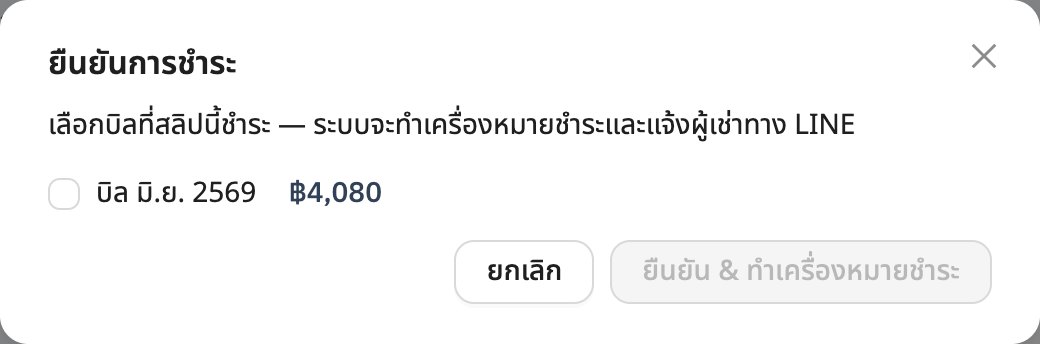
- 7
ปฏิเสธสลิปที่ไม่ถูกต้อง
ถ้าสลิปไม่ถูกต้อง เช่น สลิปไม่ชัด ยอดผิด หรือโอนผิดบัญชี ให้กดปุ่ม "ปฏิเสธ" สีแดง ระบบจะเปิดหน้าต่าง "ปฏิเสธสลิป"
คุณใส่เหตุผลเพิ่มเติมได้ (ไม่บังคับ) เช่น "สลิปไม่ชัด / ยอดไม่ถูกต้อง / โอนผิดบัญชี" แล้วกด "ปฏิเสธ"
ผู้เช่าจะได้รับข้อความให้ส่งสลิปใหม่อีกครั้ง การปฏิเสธจะไม่ไปแตะบิลใด ๆ
sabaihor.com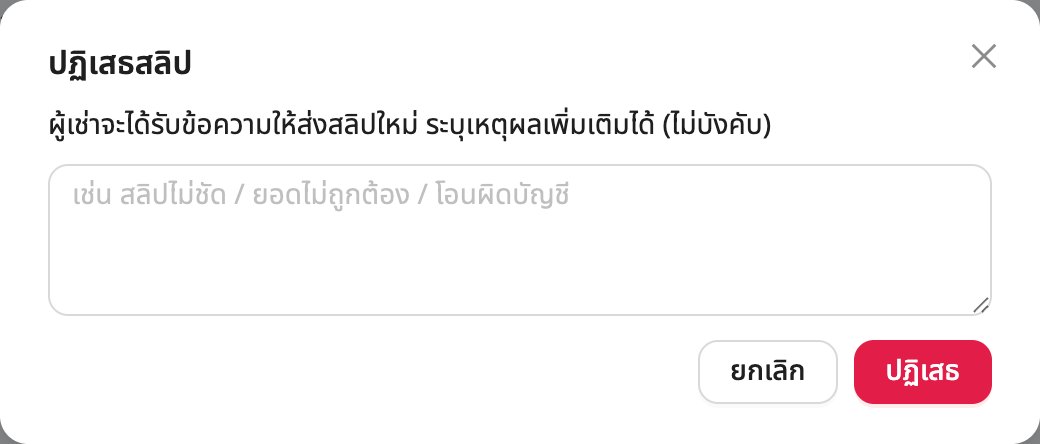
- 8
ลองอ่านสลิปก่อนใช้จริงในหน้า "ทดสอบสลิป"
ที่เมนู "LINE และผู้เช่า" กดเมนู "ทดสอบสลิป" เพื่อทดลองให้ระบบอ่านสลิปดูว่าจะตรวจและจับคู่บิลอย่างไร โดยไม่บันทึกข้อมูลและไม่เปลี่ยนสถานะบิลใด ๆ
ในการ์ด "1. อัปโหลดสลิป" ให้ลากรูปสลิปมาวางหรือคลิกเลือกไฟล์ (รองรับ JPG / PNG ขนาดไม่เกิน 8 MB) จากนั้นในข้อ "2. เลือกห้องที่ต้องการทดสอบจับคู่บิล" จะเลือกห้องหรือไม่ก็ได้ ถ้าไม่เลือกจะทดสอบเฉพาะการอ่านสลิปและบัญชีผู้รับ
กดปุ่ม "ทดสอบตรวจสอบสลิป" แล้วดูผลในการ์ด "3. ผลการตรวจสอบ"
เคล็ดลับหน้า "ทดสอบสลิป" เป็นการทดสอบเท่านั้น ไม่หักเครดิต ไม่มาร์คบิล เหมาะกับตอนตั้งค่าใหม่ ๆ เพื่อมั่นใจว่าระบบอ่านสลิปของหอได้ถูกต้องsabaihor.com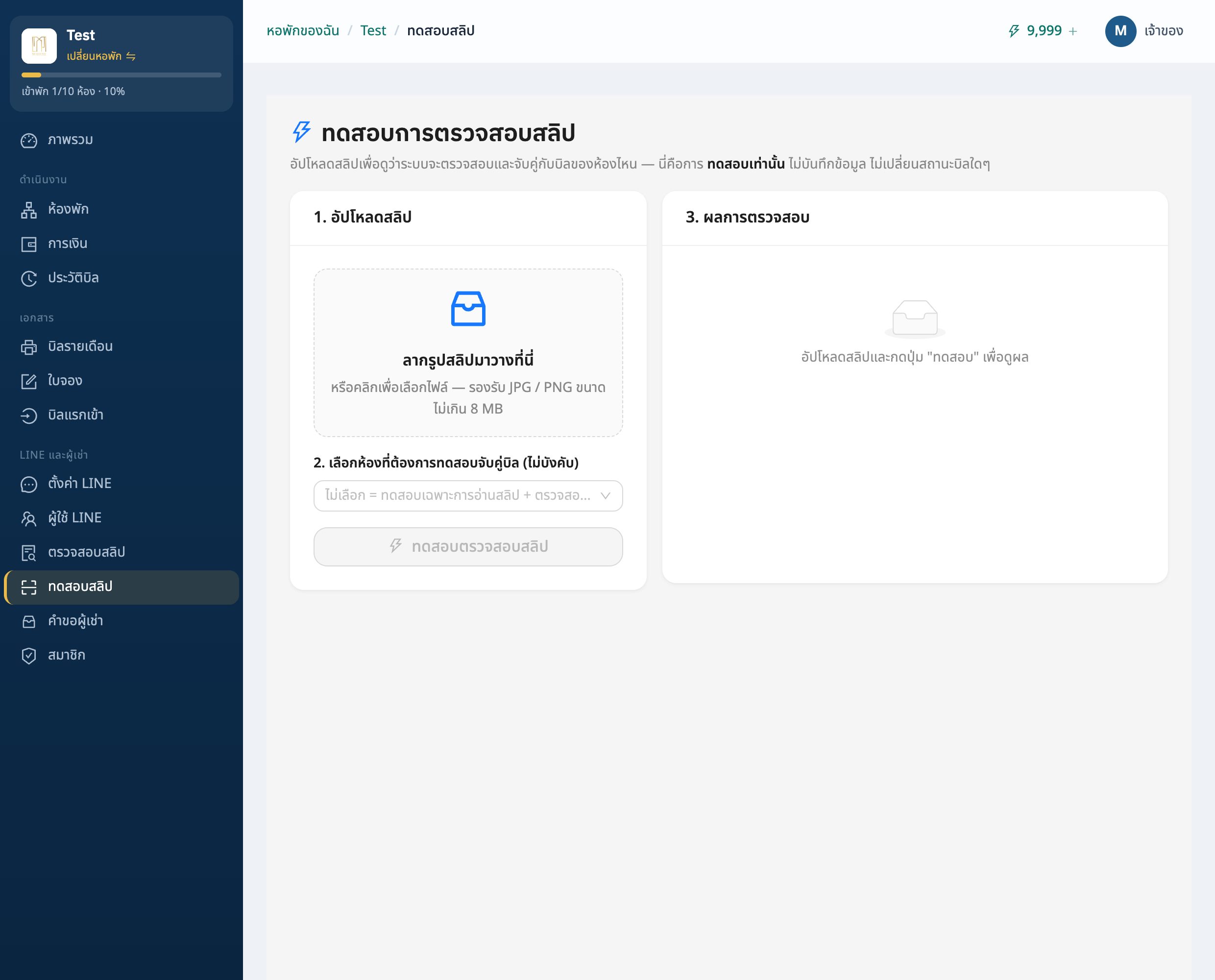
- 9
อ่านผลการทดสอบและแก้ปัญหาที่พบบ่อย
การ์ดผลจะแสดงแถบสถานะสี เขียวคือ "ผ่านการตรวจสอบ และจับคู่บิลได้" เหลืองคือ "ยืนยันสลิปได้ แต่ยอดไม่ตรงกับบิลค้างของห้องนี้" แดงคือกรณีอย่าง "ผู้รับเงินไม่ตรงกับบัญชีของหอ" "EasySlip ตรวจสอบไม่ผ่าน" หรือ "ไม่พบ QR Code ในรูปภาพ"
ด้านล่างจะมีรายละเอียดเป็นหัวข้อ ได้แก่ "QR Code" "EasySlip" "รายละเอียดธุรกรรม" ข้อมูล "ผู้ส่ง" กับ "ผู้รับ" "ตรวจสอบบัญชีผู้รับ" และ "จับคู่กับบิล" ใช้ดูได้ว่าระบบติดตรงไหน
ข้อควรระวังถ้าผลขึ้นว่า "ยังไม่ได้ตั้งค่าบัญชีหอพัก" ระบบจะตรวจบัญชีผู้รับไม่ได้ ให้ไปตั้งค่าบัญชีรับเงินในหน้า "บิลรายเดือน" ก่อนsabaihor.com
ระบบอ่านและตรวจสลิปที่ผู้เช่าส่งทาง LINE ให้อัตโนมัติ เหลือเฉพาะสลิปที่ตรวจไม่ผ่านมาให้คุณยืนยันในหน้า "ตรวจสอบสลิป" และใช้หน้า "ทดสอบสลิป" ลองได้โดยไม่กระทบข้อมูลจริง
คำถามที่พบบ่อย
ทำไมสลิปบางใบไม่โผล่มาในหน้า "ตรวจสอบสลิป" เลย?+
เพราะระบบตรวจผ่านและมาร์คบิลให้อัตโนมัติแล้ว หน้านี้จะแสดงเฉพาะสลิปที่ระบบตรวจไม่สำเร็จ เช่น ยอดไม่ตรง บัญชีผู้รับไม่ตรง หรืออ่านสลิปไม่ได้ ถ้าอยากดูทุกใบให้กดแท็บ "ทั้งหมด"
หน้า "ทดสอบสลิป" จะหักเครดิตหรือเปลี่ยนสถานะบิลไหม?+
ไม่ครับ หน้า "ทดสอบสลิป" เป็นการทดสอบเท่านั้น ไม่บันทึกข้อมูล ไม่มาร์คบิล และไม่หักเครดิต ใช้ลองได้สบายใจ ส่วนเครดิตจะถูกหักตอนออกบิล (1 ห้อง = 1 เครดิต) ไม่เกี่ยวกับการตรวจสลิป
ผลทดสอบขึ้นว่า "ผู้รับเงินไม่ตรงกับบัญชีของหอ" ต้องทำอย่างไร?+
ให้ตรวจว่าบัญชีรับเงินที่ตั้งไว้ในหน้า "บิลรายเดือน" ตรงกับบัญชีพร้อมเพย์จริงของหอหรือไม่ ถ้ายังไม่ได้ตั้งค่า ระบบจะตรวจบัญชีผู้รับไม่ได้ และถ้าผู้เช่าโอนผิดบัญชีจริง ให้ติดต่อผู้เช่าก่อนตัดสินใจอนุมัติ
กดอนุมัติแล้วผู้เช่าจะรู้ไหมว่าจ่ายเงินสำเร็จ?+
รู้ครับ เมื่อคุณกด "ยืนยัน & ทำเครื่องหมายชำระ" ระบบจะมาร์คบิลที่เลือกเป็นชำระแล้ว และส่งข้อความแจ้งผู้เช่าทาง LINE ให้อัตโนมัติ เช่นเดียวกับการกด "ปฏิเสธ" ที่ระบบจะแจ้งผู้เช่าให้ส่งสลิปใหม่
พร้อมลองใช้เองแล้วใช่ไหม
สมัครฟรี รับ 500 เครดิต ออกบิลแรกได้ใน 5 นาที ไม่ต้องใช้บัตรเครดิต
เริ่มใช้ฟรี — รับ 500 เครดิตคู่มือที่เกี่ยวข้อง
เชื่อมต่อ LINE Official Account
เชื่อมต่อ LINE Official Account (LINE OA) ของหอพักเข้ากับสบายหอ เพื่อส่งบิลและเปิดผู้ช่วย AI ให้ผู้เช่าได้ ทำตามทีละขั้นตอน ใช้เวลาประมาณ 10 นาที ทำครั้งเดียวจบ
ดูคู่มือ →👥เชื่อมผู้เช่ากับห้อง
คู่มือนี้พาคุณเชื่อมผู้เช่าแต่ละห้องเข้ากับ LINE ของหอพัก ทีละขั้น ตั้งแต่ตั้งค่า LINE ให้ผู้เช่าเพิ่มเพื่อน Official Account แล้วพิมพ์ "รหัสเชื่อม 6 หลัก" เมื่อเชื่อมสำเร็จ ระบบจะส่งบิลให้ผู้เช่าทาง LINE และให้ผู้ช่วย AI ตอบคำถามแทนคุณได้
ดูคู่มือ →🤖เปิดผู้ช่วย AI ตอบผู้เช่า
คู่มือนี้สอนวิธีเปิด "ผู้ช่วย AI ตอบข้อความผู้เช่า" ให้ผู้เช่าที่เชื่อม LINE กับหอแล้ว พิมพ์ถามเรื่องบิลค่าเช่า/ค่าน้ำค่าไฟ แจ้งย้ายออก หรือแจ้งซ่อมได้เอง โดยระบบตอบให้อัตโนมัติ ก่อนเปิด AI หอพักต้องเชื่อม LINE Official Account ให้เรียบร้อยก่อน
ดูคู่มือ →📥รับคำขอย้ายออก/แจ้งซ่อม
เมื่อผู้เช่าทักหา LINE AI ของหอเพื่อขอย้ายออกหรือแจ้งซ่อม ระบบจะเก็บคำขอไว้ให้คุณในหน้า "คำขอผู้เช่า" คู่มือนี้สอนวิธีเปิดดูคำขอ ตรวจรูปที่แนบมา และอนุมัติ ปฏิเสธ หรือปิดงานทีละขั้น
ดูคู่มือ →🛡️เพิ่มทีมงานและกำหนดสิทธิ์
คู่มือนี้สอนวิธีเชิญคนอื่นเข้ามาช่วยดูแลหอพักของคุณ ไม่ว่าจะเป็นคู่ค้าหรือพนักงานหน้าหอ พร้อมบอกชัดว่าบทบาท "เจ้าของร่วม" กับ "ผู้จัดการ" ต่างกันอย่างไร และทำอะไรได้บ้าง
ดูคู่มือ →