
จัดการห้องพัก: เพิ่ม/แก้ไขห้อง ตั้งค่าเช่า ข้อมูลผู้เช่า และสถานะห้อง
หน้า "ห้องพัก" คือศูนย์กลางที่คุณใช้ดูแลทุกห้องในหอ ตั้งแต่สร้างห้อง กรอกค่าเช่าและข้อมูลผู้เช่า ไปจนถึงดูว่าห้องไหนว่าง มีผู้เช่า หรือจองแล้ว คู่มือนี้จะพาทำทีละขั้นตอน
ใครทำได้: เจ้าของหอพัก เจ้าของร่วม และผู้จัดการที่มีสิทธิ์เข้าถึงหอพักนั้น
- 1
เปิดหน้า "ห้องพัก"
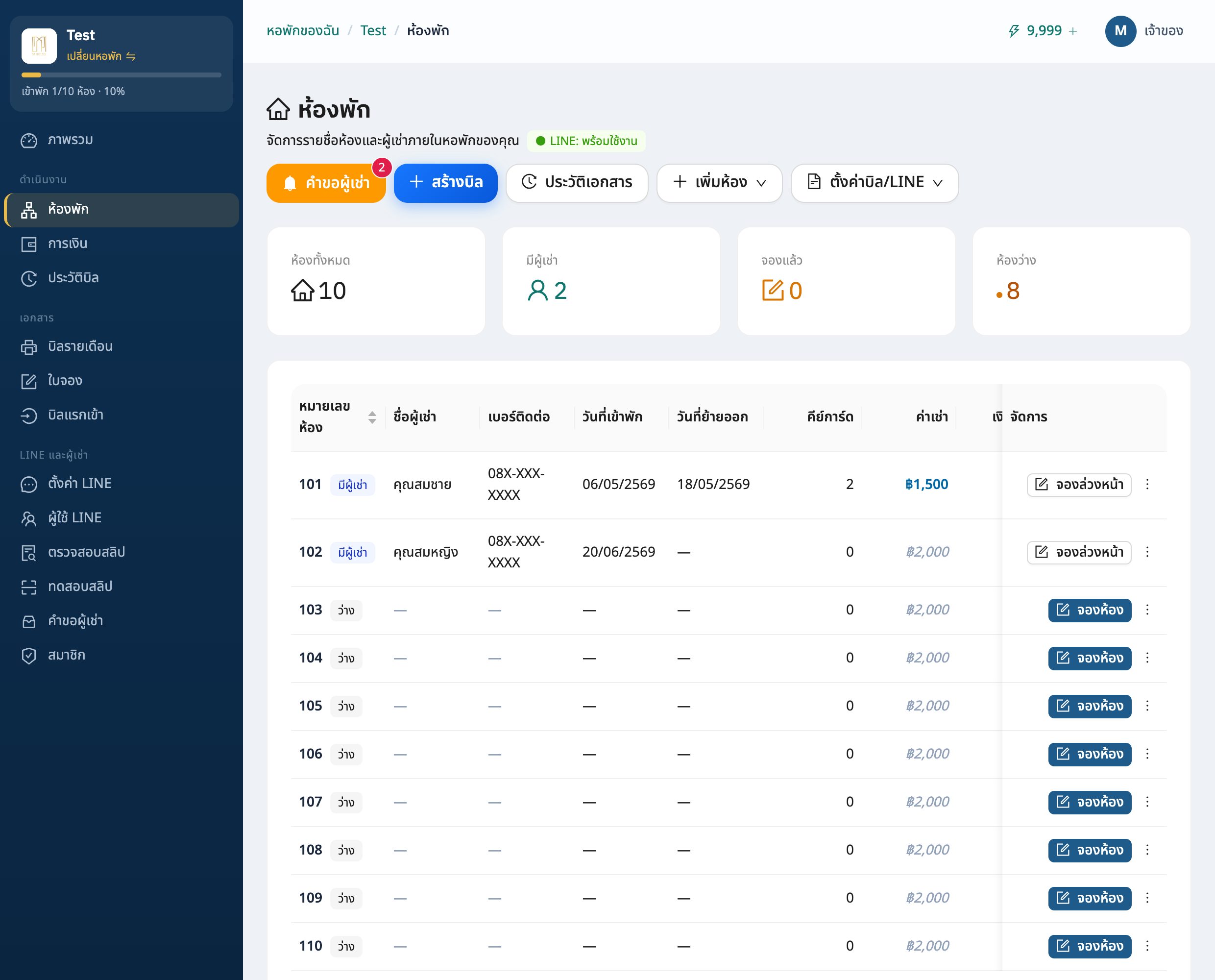
ที่เมนูด้านซ้าย ใต้กลุ่ม "ดำเนินงาน" ให้กดเมนู "ห้องพัก" คุณจะเห็นหัวข้อ "ห้องพัก" พร้อมคำอธิบาย "จัดการรายชื่อห้องและผู้เช่าภายในหอพักของคุณ"
ด้านบนจะมีการ์ดสรุป 4 ใบ ได้แก่ "ห้องทั้งหมด", "มีผู้เช่า", "จองแล้ว" และ "ห้องว่าง" ช่วยให้เห็นภาพรวมหอได้ทันที
หมายเหตุถ้าหน้าจอกว้าง (คอมพิวเตอร์/แท็บเล็ต) ห้องจะแสดงเป็นตาราง ส่วนบนมือถือจะแสดงเป็นการ์ดทีละห้อง ปุ่มและข้อมูลเหมือนกันsabaihor.com - 2
เพิ่มห้องครั้งแรก
ถ้ายังไม่มีห้องเลย ระบบจะขึ้นข้อความ "ยังไม่มีห้องพักในหอพักนี้" พร้อมปุ่ม "เพิ่มห้องเดี่ยว" และ "สร้างหลายห้องพร้อมกัน"
ถ้ามีห้องอยู่แล้ว ให้กดปุ่ม "เพิ่มห้อง" ที่มุมขวาบน แล้วเลือก "เพิ่มห้องเดี่ยว" สำหรับเพิ่มทีละห้อง หรือ "เพิ่มหลายห้องพร้อมกัน" เพื่อสร้างหลายห้องในครั้งเดียว
เคล็ดลับหอใหม่ที่มีหลายชั้นแนะนำให้ใช้ "เพิ่มหลายห้องพร้อมกัน" จะเร็วกว่าการพิมพ์ทีละห้องมากsabaihor.com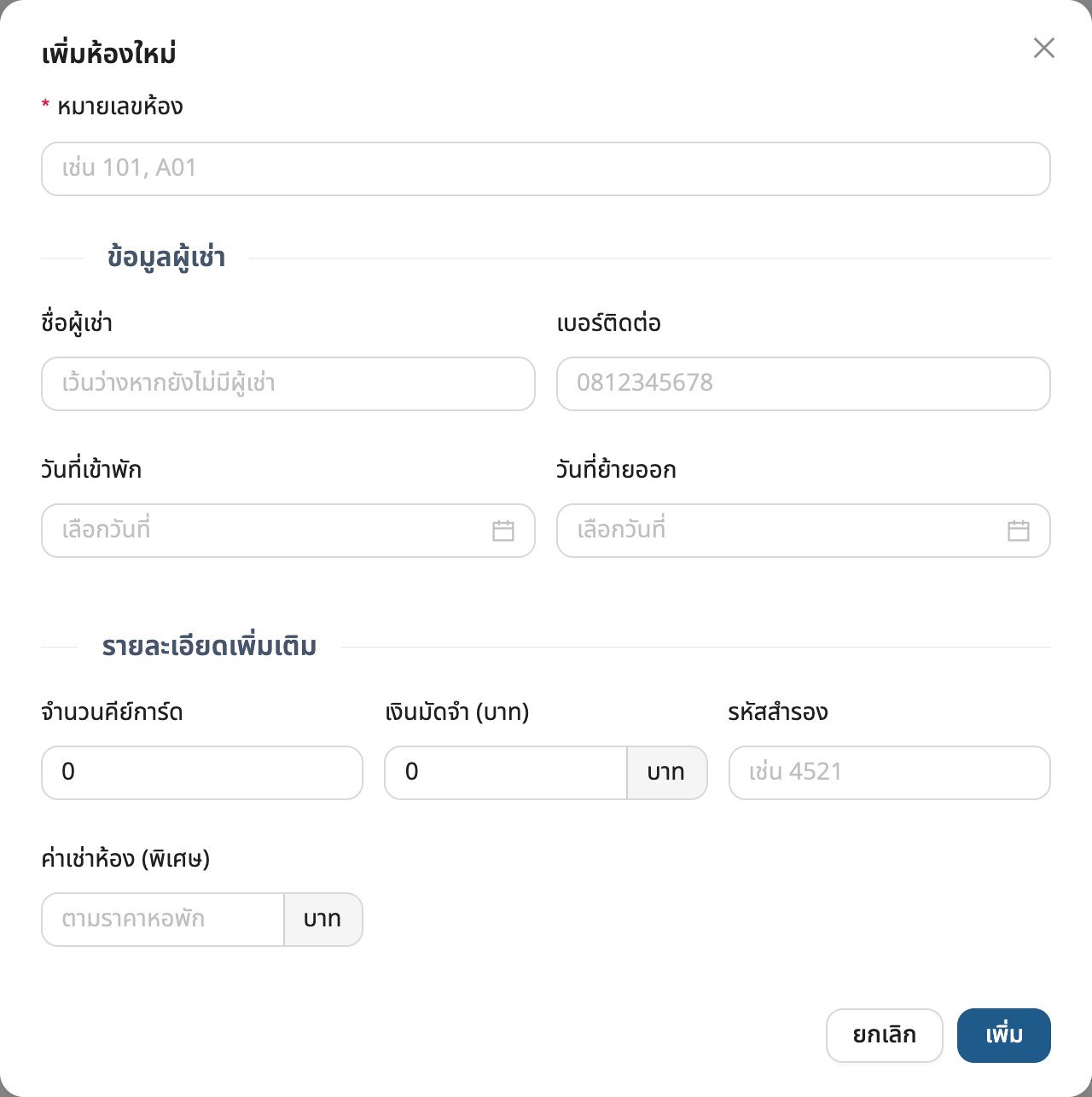
- 3
สร้างหลายห้องพร้อมกันด้วยรูปแบบหมายเลข
ในหน้าต่าง "สร้างห้องหลายห้องพร้อมกัน" ให้กรอกรูปแบบหมายเลขห้องของแต่ละชั้นหรืออาคารลงในแต่ละ "บล็อก" ระบบจะสร้างเลขห้องให้อัตโนมัติและแสดง "ตัวอย่าง" ให้ดูก่อน
แต่ละบล็อกกรอก 4 ช่อง:
- ✓"คำนำหน้า" — ตัวอักษร/เลขที่อยู่หน้าเลขห้อง เช่น 1, A, B01-
- ✓"เริ่มที่" และ "ถึง" — ช่วงตัวเลข เช่น 1 ถึง 10
- ✓"ความยาวเลข (เติม 0)" — เติมเลขศูนย์ข้างหน้า เช่น ตั้ง 2 จะได้ 01, 02
- ✓กด "เพิ่มบล็อก (เช่น อีกชั้น/อาคาร)" เพื่อสร้างชั้นถัดไป เช่น 201-210
ข้อควรระวังสร้างได้ครั้งละไม่เกิน 500 ห้อง และเลขห้องที่มีอยู่แล้วจะถูกข้าม ระบบจะแจ้ง "พบหมายเลขห้องที่ซ้ำ" ให้ทราบ เมื่อพร้อมกดปุ่ม "สร้าง X ห้อง"sabaihor.com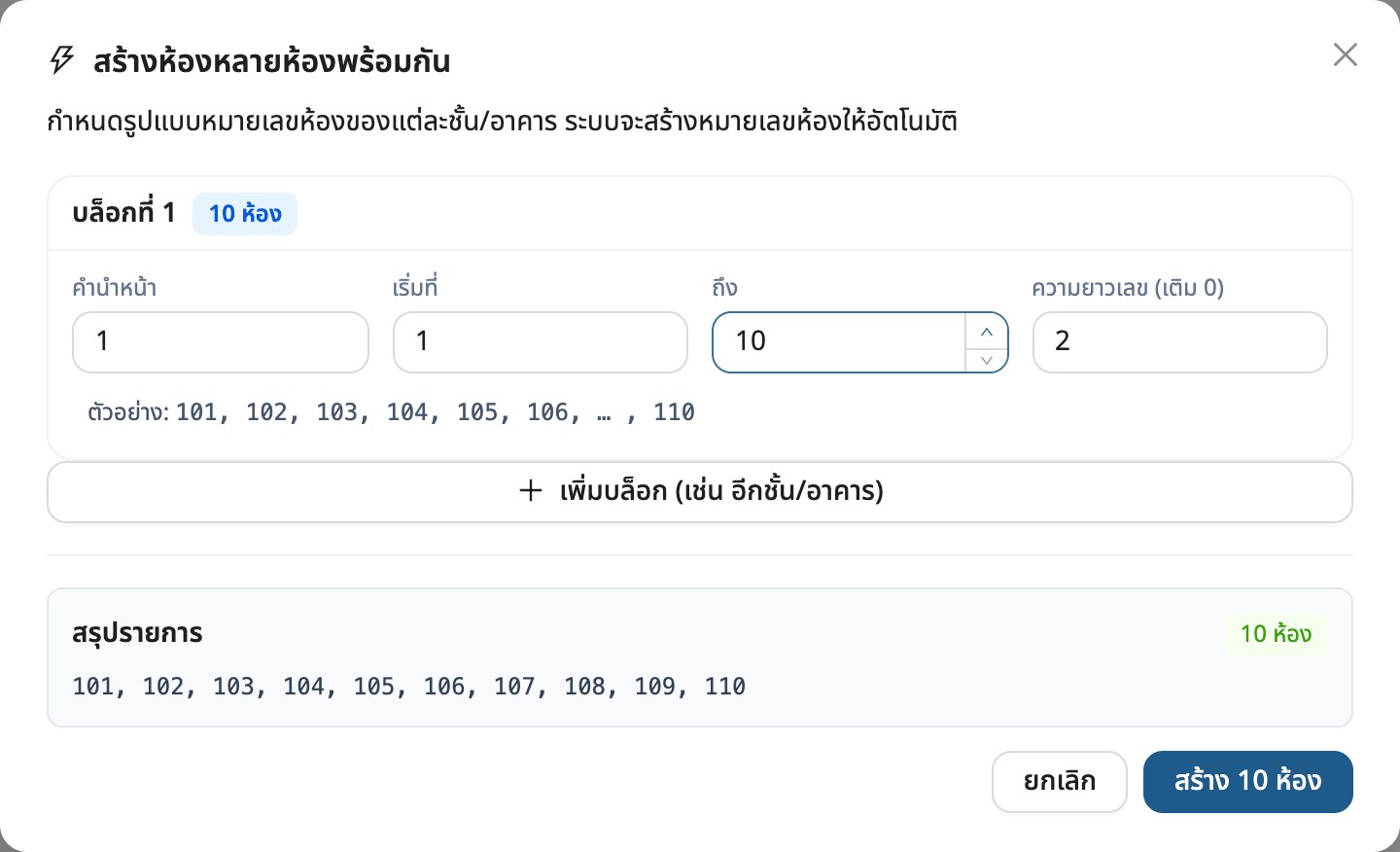
- 4
กรอกค่าเช่า เงินมัดจำ และรหัสห้อง
เมื่อกด "เพิ่มห้องเดี่ยว" หรือ "แก้ไขข้อมูลห้อง" จะเปิดฟอร์มห้อง ส่วนล่างหัวข้อ "รายละเอียดเพิ่มเติม" คือที่ตั้งค่าเงินและรหัสห้อง
ช่องที่ควรรู้:
- ✓"ค่าเช่าห้อง (พิเศษ)" — ใส่เฉพาะเมื่อห้องนี้ราคาไม่เท่ากับราคาหอ ถ้าเว้นว่างจะใช้ราคามาตรฐานของหอ (ช่องขึ้นคำว่า "ตามราคาหอพัก")
- ✓"เงินมัดจำ (บาท)" — เงินประกันที่เก็บจากผู้เช่า
- ✓"จำนวนคีย์การ์ด" — จำนวนการ์ดที่มอบให้ห้องนี้
- ✓"รหัสสำรอง" — รหัสประตู/คีย์แพดของห้อง (เช่น 4521)
เคล็ดลับในตารางห้อง ถ้าช่อง "ค่าเช่า" แสดงเป็นตัวเอียงสีจาง แปลว่าห้องนั้นใช้ราคามาตรฐานของหอ ไม่ได้ตั้งราคาพิเศษsabaihor.com - 5
กรอกข้อมูลผู้เช่า
ในฟอร์มห้อง หัวข้อ "ข้อมูลผู้เช่า" ใช้บันทึกว่าใครพักห้องนี้ ได้แก่ "ชื่อผู้เช่า", "เบอร์ติดต่อ", "วันที่เข้าพัก" และ "วันที่ย้ายออก"
ถ้าห้องยังไม่มีคนพัก ให้เว้นช่อง "ชื่อผู้เช่า" ไว้ (มีข้อความบอก "เว้นว่างหากยังไม่มีผู้เช่า") ระบบจะถือว่าห้องนี้ "ว่าง"
เมื่อกรอกครบ กดปุ่ม "เพิ่ม" (ตอนสร้างห้องใหม่) หรือ "บันทึก" (ตอนแก้ไข)
หมายเหตุวันที่ใช้ปฏิทินไทย (พ.ศ.) ทั้งหมด ไม่ต้องแปลงเป็น ค.ศ. เองsabaihor.com - 6
อ่านสถานะห้องจากป้ายสี
แต่ละห้องจะมีป้ายบอกสถานะข้างหมายเลขห้อง ช่วยให้เห็นว่าห้องไหนพร้อมปล่อยเช่า:
- ✓"ว่าง" — ยังไม่มีผู้เช่าและไม่มีคนจอง
- ✓"จองแล้ว" — มีใบจองค้างอยู่ รอย้ายเข้า
- ✓"มีผู้เช่า" — มีคนพักอยู่
- ✓"มีผู้เช่า" + "จองล่วงหน้า" — มีคนพักอยู่ และมีคิวจองรอเข้าหลังผู้เช่าปัจจุบันย้ายออก
เคล็ดลับปุ่มสีฟ้าหลักของแต่ละห้องจะเปลี่ยนตามสถานะ เช่น ห้องว่างจะขึ้น "จองห้อง" ส่วนห้องที่จองแล้วจะขึ้น "ออกบิลแรกเข้า"sabaihor.com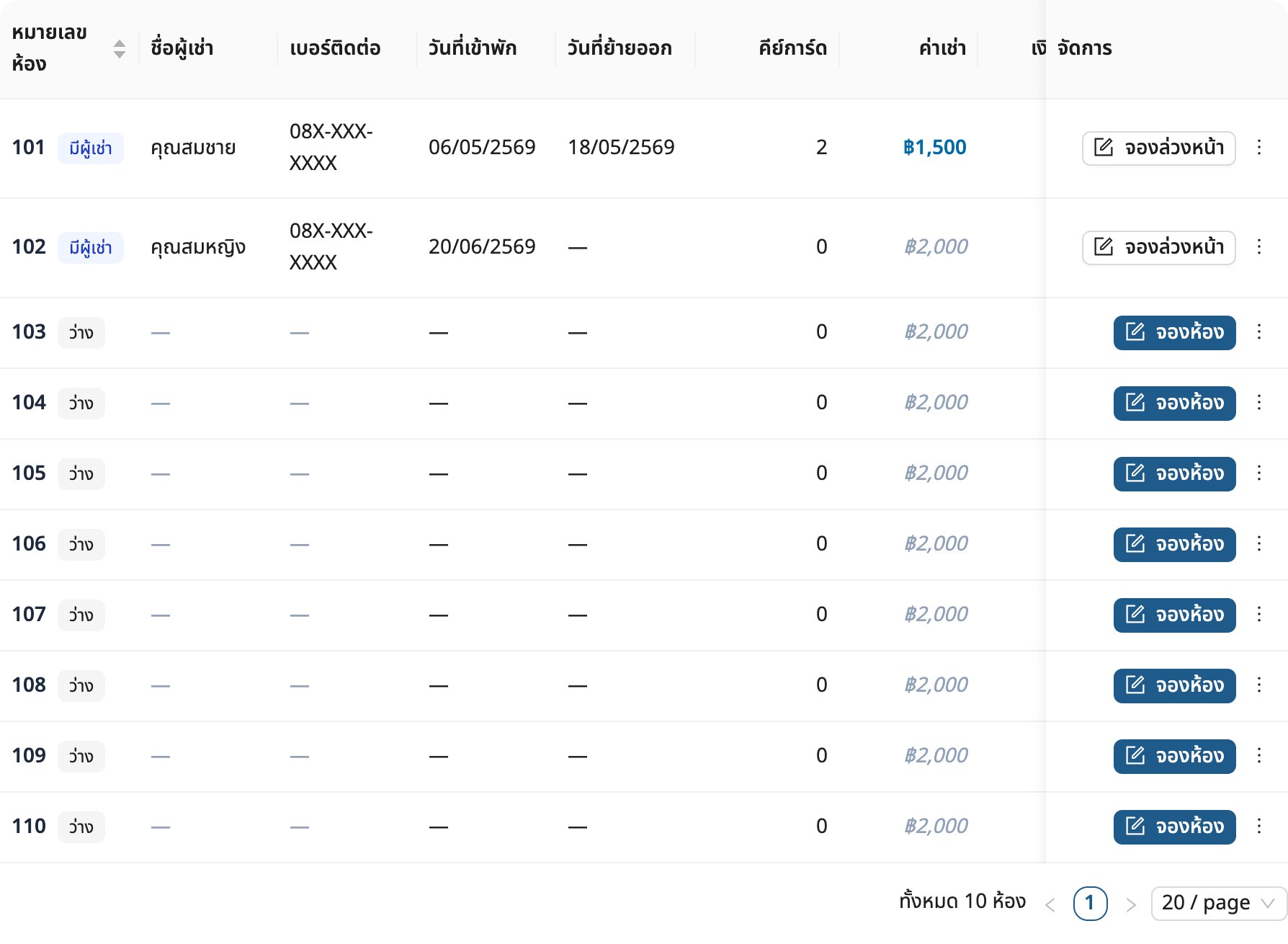
- 7
แก้ไขหรือลบห้องผ่านเมนูจัดการ
ที่คอลัมน์ "จัดการ" (หรือปุ่มจุดสามจุด ⋮ บนการ์ดมือถือ) จะมีตัวเลือก "แก้ไขข้อมูลห้อง", "เชื่อม LINE" และ "ลบห้อง"
เลือก "แก้ไขข้อมูลห้อง" เพื่อแก้ค่าเช่า ข้อมูลผู้เช่า หรือรหัสห้อง ส่วน "ลบห้อง" จะลบห้องนั้นออกถาวร
ข้อควรระวังการ "ลบห้อง" จะลบข้อมูลผู้เช่าไปพร้อมกันด้วย และย้อนกลับไม่ได้ หากแค่ต้องการเอาผู้เช่าออก ให้ใช้ "ล้างข้อมูลผู้เช่า" แทนsabaihor.com - 8
ล้างข้อมูลผู้เช่าเมื่อมีคนย้ายออก
เมื่อผู้เช่าย้ายออกและคุณอยากให้ห้องกลับมาเป็น "ว่าง" โดยไม่ลบห้องทิ้ง ให้เปิด "แก้ไขข้อมูลห้อง" แล้วกดปุ่ม "ล้างข้อมูลผู้เช่า" ที่มุมซ้ายล่างของฟอร์ม
ระบบจะลบ ชื่อผู้เช่า เบอร์ติดต่อ วันที่เข้าพัก/ย้ายออก เงินมัดจำ และจำนวนคีย์การ์ด แต่จะ "ไม่ลบ" รหัสสำรองและค่าเช่าพิเศษของห้อง เพราะเป็นข้อมูลของตัวห้องเอง
หมายเหตุปุ่ม "ล้างข้อมูลผู้เช่า" จะแสดงเฉพาะตอนแก้ไขห้องที่มีข้อมูลผู้เช่าอยู่เท่านั้น ห้องว่างอยู่แล้วจะไม่เห็นปุ่มนี้sabaihor.com
หน้า "ห้องพัก" ใช้สร้างและแก้ไขห้อง ตั้งค่าเช่า/เงินมัดจำ/รหัส และข้อมูลผู้เช่าได้ฟรีไม่เสียเครดิต โดยใช้ "ล้างข้อมูลผู้เช่า" เมื่อมีคนย้ายออกแทนการลบห้องทิ้ง
คำถามที่พบบ่อย
การเพิ่มหรือแก้ไขห้องเสียเครดิตไหม?+
ไม่เสีย การสร้างห้อง แก้ไขข้อมูลห้อง กรอกค่าเช่าหรือข้อมูลผู้เช่า ไม่หักเครดิต เครดิตจะถูกหักก็ต่อเมื่อ "ออกบิล" เท่านั้น (ออกบิล 1 ห้อง = หัก 1 เครดิต จากเครดิตของเจ้าของหอ ส่วนการออกบิลซ้ำเดือนเดิมไม่เสียเครดิตเพิ่ม และการส่งบิลทาง LINE มีค่าเครดิตเพิ่ม)
ตั้งค่าเช่าห้องเดียวให้ต่างจากห้องอื่นได้ไหม?+
ได้ ใส่ตัวเลขในช่อง "ค่าเช่าห้อง (พิเศษ)" ของห้องนั้น ห้องจะใช้ราคานี้แทนราคามาตรฐานของหอ ถ้าเว้นว่างไว้ ห้องจะใช้ราคาหอตามปกติ (แสดงเป็นตัวเอียงสีจางในตาราง)
ลบห้องกับล้างข้อมูลผู้เช่าต่างกันอย่างไร?+
"ลบห้อง" จะลบทั้งห้องและข้อมูลผู้เช่าออกถาวร เหมาะกับห้องที่ไม่มีอยู่จริงแล้ว ส่วน "ล้างข้อมูลผู้เช่า" จะเก็บห้องไว้แต่ล้างเฉพาะข้อมูลผู้เช่า (ชื่อ เบอร์ วันที่ มัดจำ คีย์การ์ด) ทำให้ห้องกลับเป็น "ว่าง" พร้อมปล่อยเช่าใหม่ โดยรหัสสำรองและค่าเช่าพิเศษยังอยู่ครบ
ทำไมห้องบางห้องขึ้นป้าย "จองล่วงหน้า" คู่กับ "มีผู้เช่า"?+
หมายความว่าห้องนั้นมีคนพักอยู่ในปัจจุบัน แต่มีใบจองอีกรายรออยู่ในคิว เพื่อย้ายเข้าหลังผู้เช่าคนปัจจุบันย้ายออก ระบบจะแสดงชื่อผู้จองและวันที่คาดว่าจะเข้าให้เห็น และถ้าเลยกำหนดจะขึ้นข้อความ "(เลยกำหนด)" สีแดง
พร้อมลองใช้เองแล้วใช่ไหม
สมัครฟรี รับ 500 เครดิต ออกบิลแรกได้ใน 5 นาที ไม่ต้องใช้บัตรเครดิต
เริ่มใช้ฟรี — รับ 500 เครดิตคู่มือที่เกี่ยวข้อง
ดูรายงานการเงินของหอ
หน้านี้สอนวิธีเปิดดูรายงานการเงินของหอพักในสบายหอ ทั้งดูรายรับ–รายจ่าย ยอดคงเหลือ ยอดค้างเก็บ และสรุปผลแต่ละเดือน เพื่อให้คุณรู้สถานะเงินของหอได้ในหน้าจอเดียว
ดูคู่มือ →📨ติดตามสถานะบิลและการชำระ
คู่มือนี้พาเจ้าของหอพักไปดูบิลทุกใบที่เคยออก เช็คว่าห้องไหน "ชำระแล้ว" หรือ "ค้างชำระ" และส่งบิลซ้ำให้ผู้เช่าทาง LINE เพื่อทวงค่าเช่าได้สะดวก โดยทำได้จากหน้าเดียวคือหน้า "ประวัติเอกสาร"
ดูคู่มือ →