
ทำสัญญาเช่า + ให้ผู้เช่าเซ็นออนไลน์ผ่าน LINE
สบายหอช่วยคุณออก "สัญญาเช่าห้องพัก" ที่ปรับแต่งเองได้ ส่งลิงก์ให้ผู้เช่าอ่านและเซ็นชื่อด้วยนิ้วบนมือถือผ่าน LINE แล้วเก็บสัญญาที่เซ็นแล้วไว้ในระบบ ดูย้อนหลังได้ว่าห้องไหนเซ็นแล้ว-ยังไม่เซ็น พร้อมเตือนอัตโนมัติก่อนสัญญาหมดอายุ ไม่ต้องพิมพ์กระดาษ ไม่ต้องนัดเจอ
ใครทำได้: ตั้งค่าเทมเพลตและลายเซ็นผู้ให้เช่า ทำได้เฉพาะ "เจ้าของ" และ "เจ้าของร่วม" · การออกและส่งสัญญา "ผู้จัดการ" ก็ทำได้ · การส่งสัญญาทาง LINE ฟรี ไม่เสียเครดิต
- 1
เปิดเมนู "ตั้งค่าสัญญาเช่า" เพื่อตั้งค่าครั้งแรก
ในแถบเมนูซ้าย กลุ่ม "เอกสาร" กด "ตั้งค่าสัญญาเช่า" ระบบเตรียมสัญญาเช่าห้องพักมาตรฐานภาษาไทยไว้ให้แล้ว (12 ข้อ) — คุณแก้ไข เพิ่ม หรือลบข้อไหนก็ได้
ด้านขวาจะมี "ตัวอย่างสัญญา" แสดงสดตามที่คุณแก้ ทางซ้ายเป็นช่องแก้ไข
เคล็ดลับตั้งค่าครั้งเดียวใช้กับทุกห้อง เวลาออกสัญญาจริงระบบจะดึงชื่อผู้เช่า ค่าเช่า ห้อง มาเติมให้อัตโนมัติsabaihor.com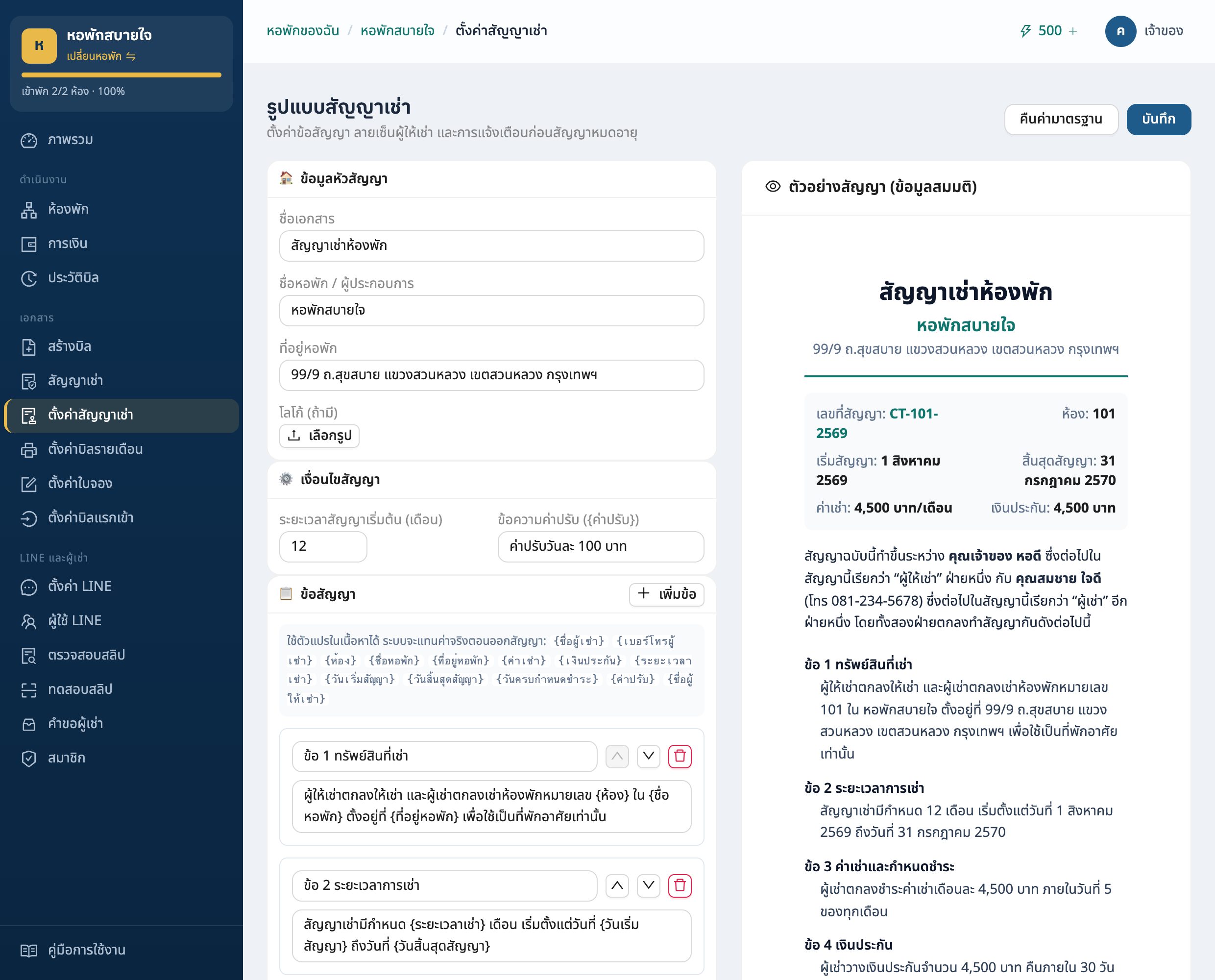
- 2
กรอกข้อมูลหัวสัญญา (ชื่อหอ ที่อยู่ โลโก้)
ในการ์ด "🏠 ข้อมูลหัวสัญญา" กรอกชื่อเอกสาร ชื่อหอพัก และที่อยู่ที่จะแสดงบนหัวสัญญา
อัปโหลดโลโก้ได้ถ้าต้องการ (ไม่บังคับ) ข้อมูลเหล่านี้จะขึ้นด้านบนของสัญญาทุกฉบับ
sabaihor.com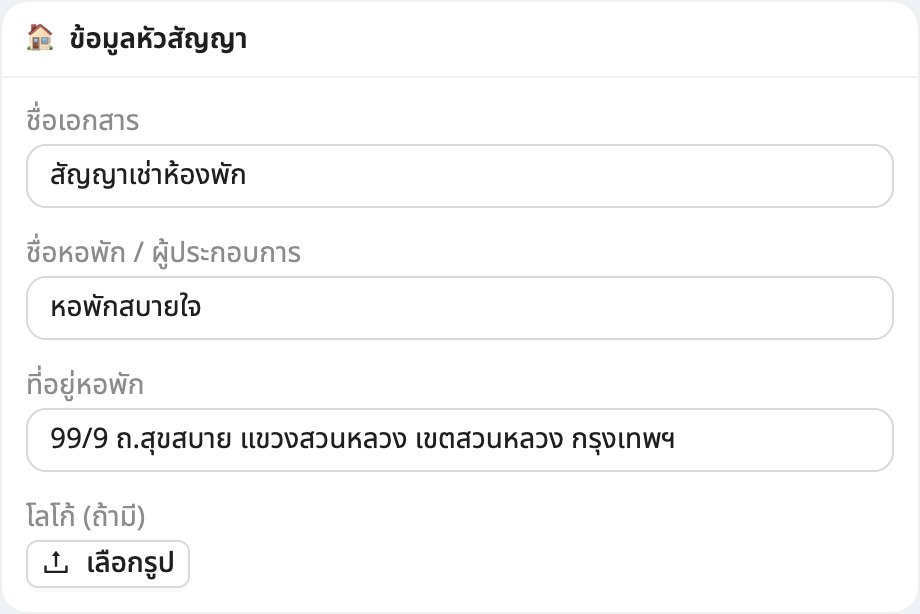
- 3
ตั้งเงื่อนไข: ระยะเวลาสัญญาและข้อความค่าปรับ
ในการ์ด "⚙️ เงื่อนไขสัญญา" ตั้ง "ระยะเวลาสัญญาเริ่มต้น" (เช่น 12 เดือน) — เป็นค่าตั้งต้นตอนออกสัญญา เปลี่ยนรายฉบับได้ภายหลัง
ช่อง "ข้อความค่าปรับ" คือข้อความที่จะไปแทนตัวแปร {ค่าปรับ} ในข้อสัญญา เช่น "ค่าปรับวันละ 100 บาท"
sabaihor.com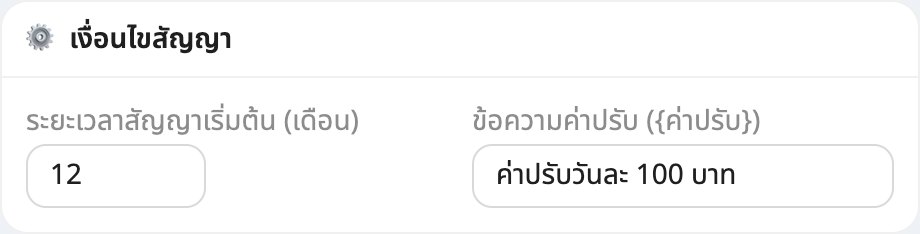
- 4
แก้ไขข้อสัญญา — เพิ่ม ลบ หรือสลับลำดับได้
ในการ์ด "📋 ข้อสัญญา" แก้หัวข้อและเนื้อหาของแต่ละข้อได้อิสระ ปุ่มลูกศรใช้เลื่อนลำดับ ปุ่มถังขยะใช้ลบ และ "เพิ่มข้อ" เพื่อเพิ่มข้อใหม่
ในเนื้อหาใส่ "ตัวแปร" ในวงเล็บปีกกาได้ เช่น {ชื่อผู้เช่า} {ห้อง} {ค่าเช่า} {เงินประกัน} {วันเริ่มสัญญา} {วันสิ้นสุดสัญญา} เวลาออกสัญญาระบบจะแทนค่าจริงให้อัตโนมัติ
หมายเหตุตัวแปรที่ใช้ได้ทั้งหมดแสดงเป็นป้ายอยู่เหนือรายการข้อสัญญา แตะคัดลอกไปวางในเนื้อหาได้เลยsabaihor.com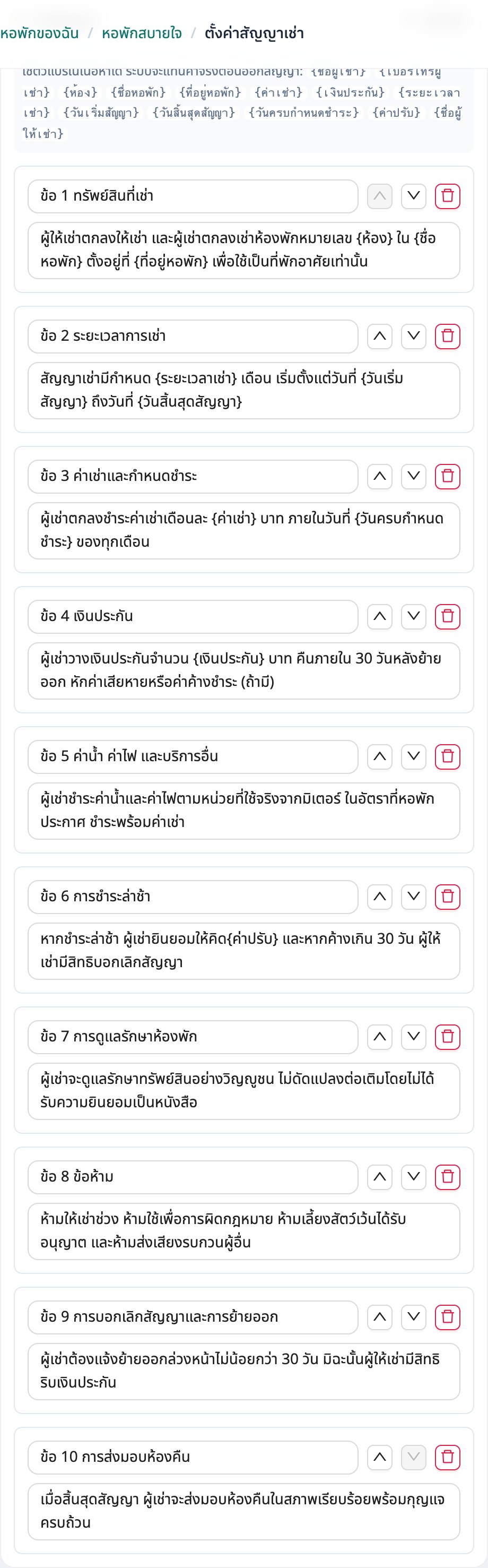
- 5
เซ็นลายเซ็นผู้ให้เช่า (เซ็นครั้งเดียว ใช้ทุกฉบับ)
ในการ์ด "✍️ ลายเซ็นผู้ให้เช่า" กรอกชื่อผู้ให้เช่าที่จะพิมพ์ใต้ลายเซ็น แล้วเซ็นชื่อด้วยเมาส์หรือนิ้วในกรอบ
ลายเซ็นนี้จะถูกประทับลงสัญญาทุกฉบับที่คุณออกโดยอัตโนมัติ ในฐานะ "ผู้ให้เช่า" — เซ็นครั้งเดียวพอ
ข้อควรระวังต้องมีลายเซ็นผู้ให้เช่าก่อน ถึงจะออกสัญญาได้ — ถ้ายังไม่เซ็น ระบบจะเตือนตอนกดออกสัญญาsabaihor.com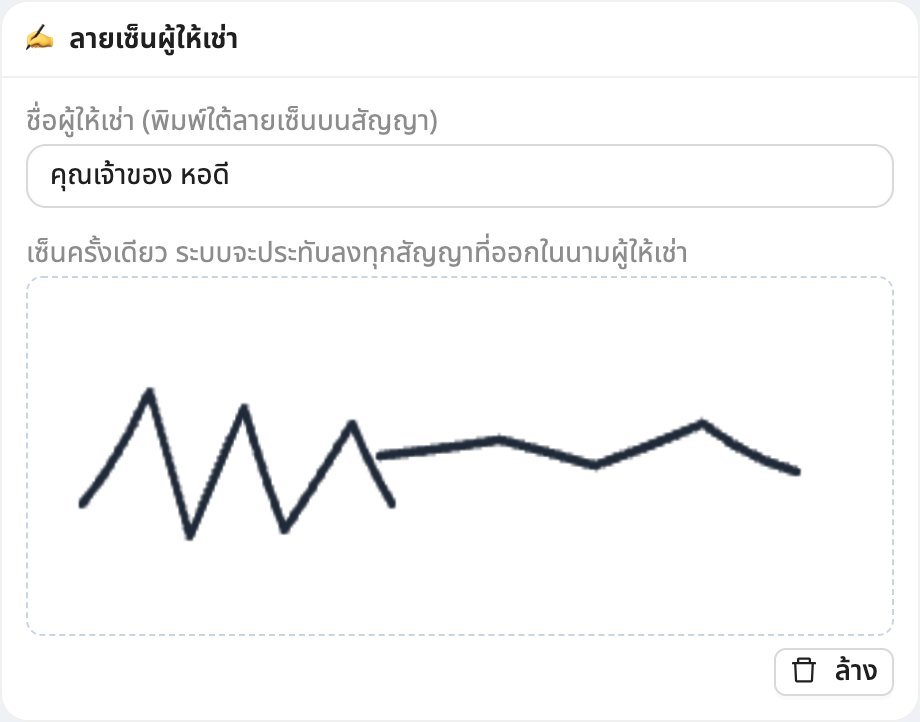
- 6
เปิดแจ้งเตือนก่อนสัญญาหมดอายุ แล้วกด "บันทึก"
ในการ์ด "🔔 แจ้งเตือนก่อนสัญญาหมดอายุ" เปิดสวิตช์ และตั้งจำนวนวันที่จะแจ้งล่วงหน้า (ค่าเริ่มต้น 30 วัน) ระบบจะส่ง LINE เตือนผู้เช่าให้อัตโนมัติ (และเตือนซ้ำอีกครั้ง 7 วันสุดท้าย)
เมื่อตั้งค่าครบแล้ว กดปุ่ม "บันทึก" ที่มุมขวาบน
sabaihor.com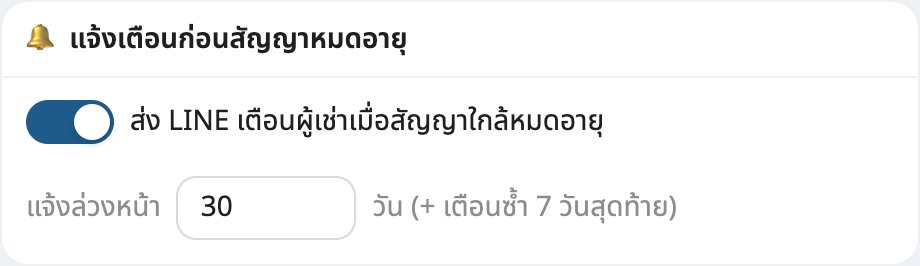
- 7
ตรวจดู "ตัวอย่างสัญญา" ก่อนใช้จริง
ทางขวาของหน้าตั้งค่าจะมีตัวอย่างสัญญาแบบเต็ม (ใช้ข้อมูลสมมติ) แสดงสดตามที่คุณแก้ไข ตรวจให้ครบถ้วนสวยงามก่อนออกสัญญาจริง
บนจอมือถือ ตัวอย่างจะอยู่ใต้ช่องแก้ไข แตะ "ดูตัวอย่างสัญญาทันที" เพื่อเปิดดู
sabaihor.com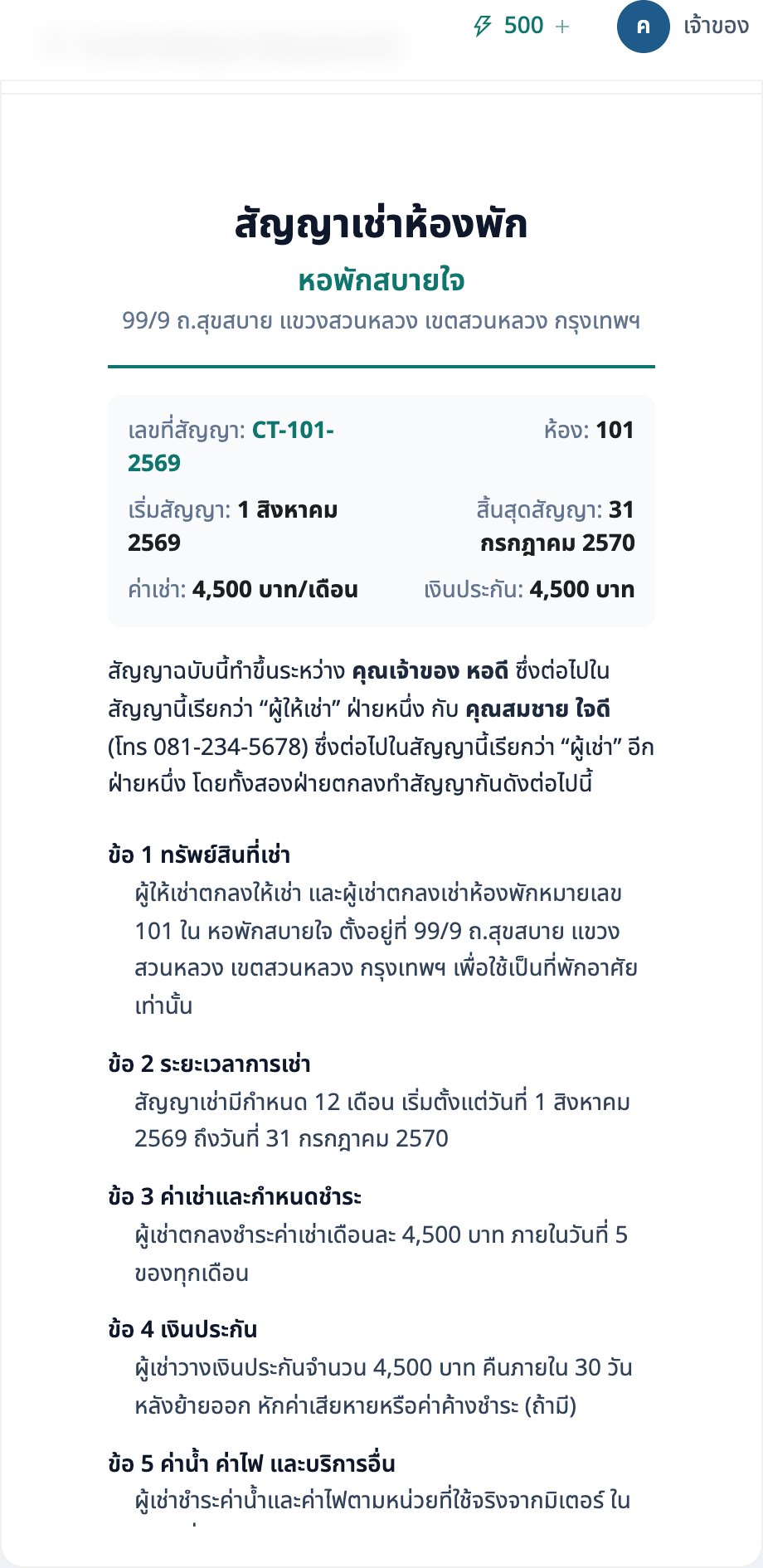
- 8
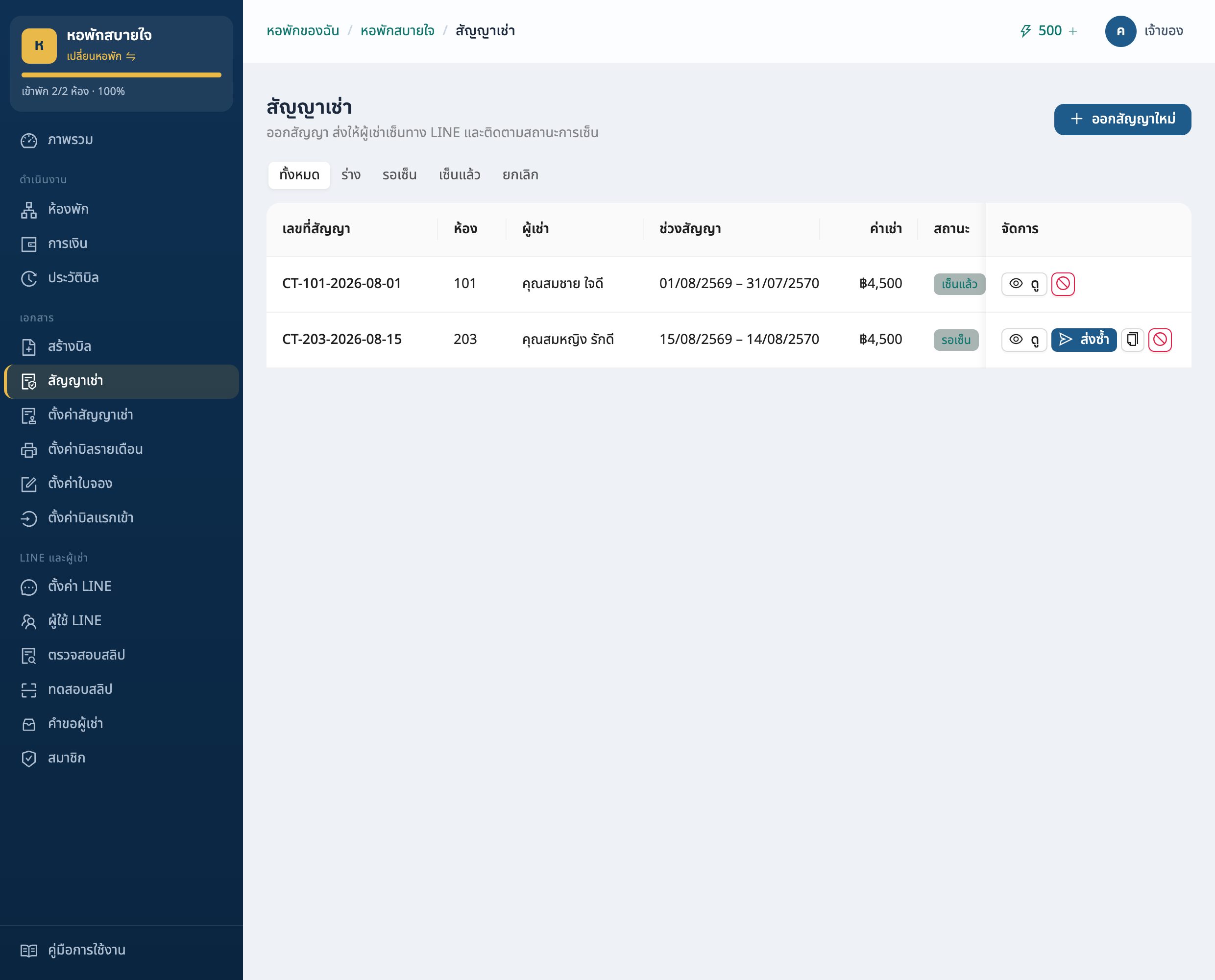
ไปที่เมนู "สัญญาเช่า" แล้วกด "ออกสัญญาใหม่"
เปิดเมนู "สัญญาเช่า" (กลุ่มเอกสาร) หน้านี้แสดงสัญญาทุกฉบับพร้อมสถานะ กด "+ ออกสัญญาใหม่" ที่มุมขวาบน
sabaihor.com - 9
เลือกห้อง ตรวจข้อมูล แล้วออกสัญญา
ในหน้าต่าง "ออกสัญญาเช่าใหม่" เลือกห้อง ระบบจะเติมชื่อผู้เช่า เบอร์โทร ค่าเช่า และเงินประกันจากข้อมูลห้องให้อัตโนมัติ
เลือกวันเริ่มสัญญา (ระบบคำนวณวันสิ้นสุดให้ตามจำนวนเดือน) ปรับค่าเช่า/เงินประกัน/ระยะเวลาได้ตามต้องการ แล้วกด "ออกสัญญา"
หมายเหตุสัญญาที่เพิ่งออกจะอยู่สถานะ "ร่าง" — ยังไม่ส่งให้ผู้เช่า จนกว่าคุณจะกดส่งsabaihor.com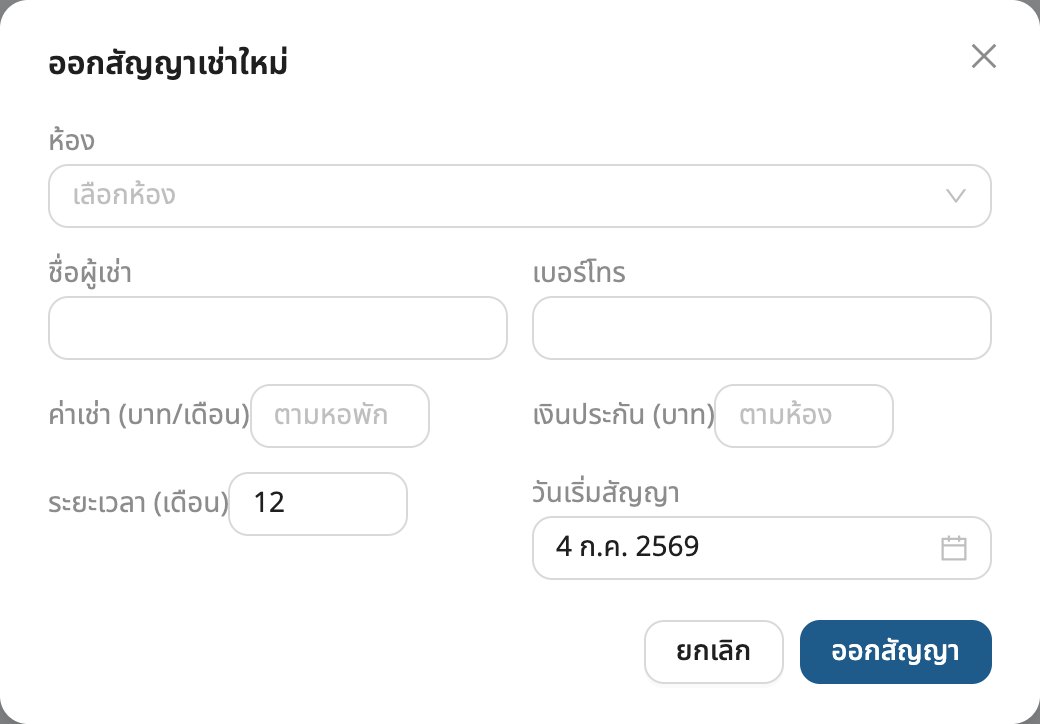
- 10
กด "ส่ง LINE" แล้วเลือกผู้เช่าที่จะรับสัญญา
ที่แถวของสัญญา กด "ส่ง LINE" ระบบจะเปิดหน้าต่างให้ "เลือกผู้รับจากผู้ใช้ LINE ของหอพัก" — เลือกผู้เช่าที่แอดเพื่อน LINE OA ของหอไว้
ใส่ข้อความเพิ่มเติมได้ (ไม่บังคับ) แล้วกด "ส่งสัญญา" ผู้เช่าจะได้รับลิงก์สำหรับอ่านและเซ็นสัญญาทาง LINE
ข้อควรระวังเลือกผู้รับให้ถูกคน! ระบบให้คุณเลือกเอง (ไม่ยึดตามห้อง) เพราะบางห้องอาจยังผูกกับผู้เช่าคนเดิมอยู่ — ตรวจว่าเลือกผู้เช่าคนใหม่sabaihor.com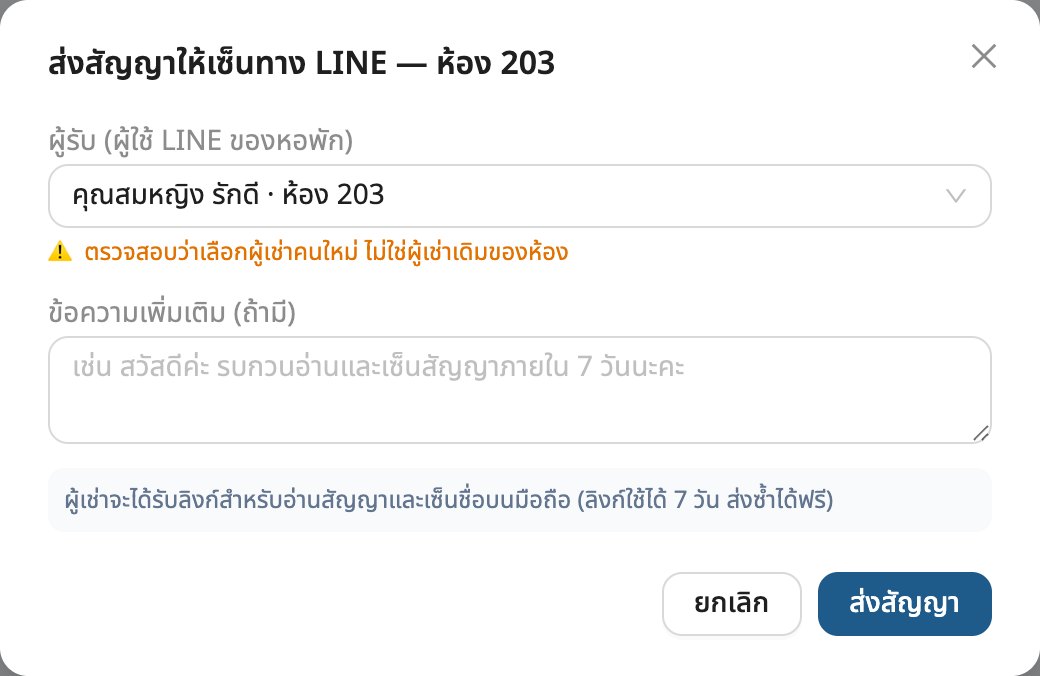
- 11
ผู้เช่าเปิดลิงก์ อ่านสัญญา และเซ็นชื่อบนมือถือ
ผู้เช่าจะได้รับข้อความ LINE พร้อมปุ่ม "อ่านและเซ็นสัญญา" กดแล้วจะเปิดสัญญาฉบับเต็มให้อ่านบนมือถือ
อ่านครบแล้ว ผู้เช่าเซ็นชื่อด้วยนิ้วในกรอบ ติ๊กยอมรับเงื่อนไข แล้วกด "ยืนยันการเซ็นสัญญา" — เป็นลายมือชื่ออิเล็กทรอนิกส์ตาม พ.ร.บ.ธุรกรรมทางอิเล็กทรอนิกส์ พ.ศ. 2544
เคล็ดลับลิงก์ใช้ได้ 7 วัน ส่งซ้ำได้ฟรีถ้าลิงก์หมดอายุsabaihor.com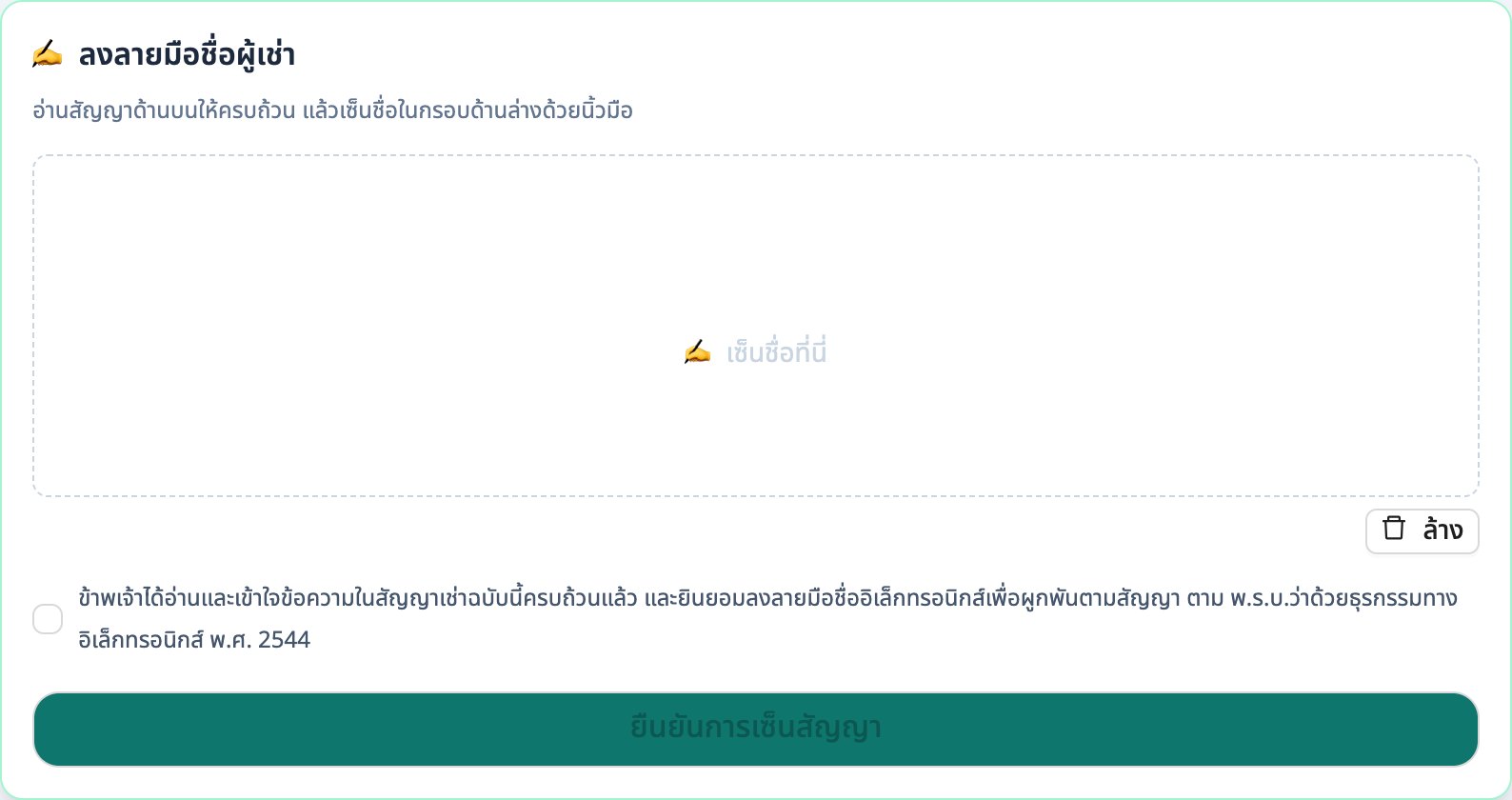
- 12
ติดตามสถานะ — ใครเซ็นแล้ว ใครยังไม่เซ็น
กลับมาที่หน้า "สัญญาเช่า" ดูสถานะของแต่ละฉบับได้จากป้ายสี: "ร่าง" (ยังไม่ส่ง) · "รอเซ็น" (ส่งแล้ว รอผู้เช่า) · "เซ็นแล้ว" (เขียว) · "ยกเลิก"
กด "ดู" เพื่อเปิดสัญญาฉบับเต็ม ดาวน์โหลด PDF หรือใช้แถบด้านบนกรองเฉพาะสถานะที่ต้องการ
sabaihor.com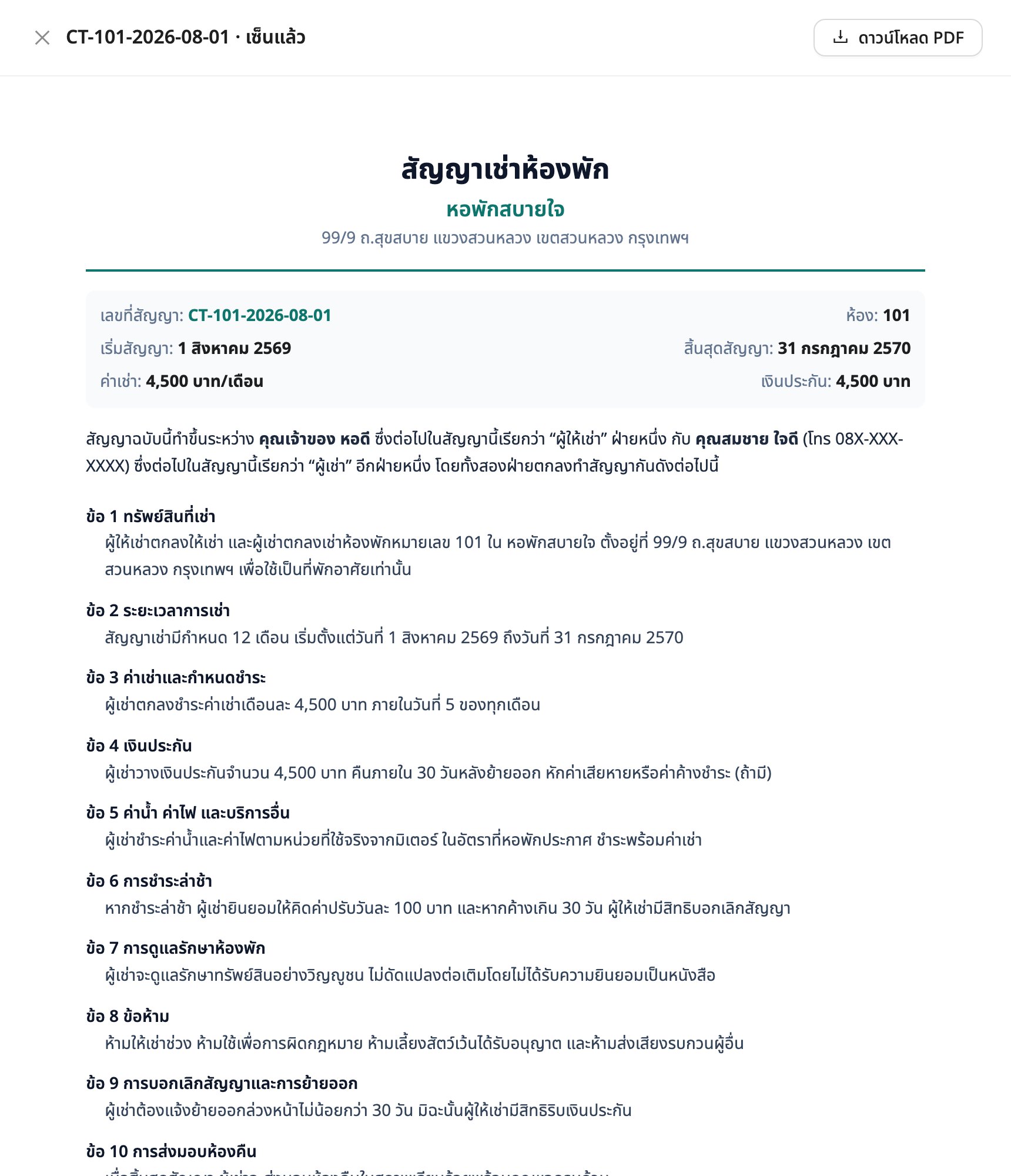
- 13
เมื่อเซ็นครบ สัญญามีลายเซ็นทั้งสองฝ่าย + หลักฐาน
สัญญาที่ผู้เช่าเซ็นแล้วจะมีลายเซ็นทั้ง "ผู้ให้เช่า" (ลายเซ็นที่คุณตั้งไว้) และ "ผู้เช่า" (ที่เพิ่งเซ็น) พร้อมวันที่
ด้านล่างมีบรรทัดหลักฐาน: วันเวลาที่เซ็น หมายเลข IP และรหัสเอกสาร ใช้อ้างอิงได้ว่าใครเซ็นเมื่อไหร่ ดาวน์โหลด PDF เก็บเป็นหลักฐานได้
sabaihor.com
ตั้งค่าเทมเพลตสัญญา + ลายเซ็นผู้ให้เช่าครั้งเดียว จากนั้นออกสัญญาให้แต่ละห้อง (ระบบเติมข้อมูลให้) ส่งลิงก์ให้ผู้เช่าเซ็นทาง LINE ฟรี แล้วติดตามสถานะ "เซ็นแล้ว/รอเซ็น" ในที่เดียว พร้อมเตือนก่อนสัญญาหมดอายุ
คำถามที่พบบ่อย
ส่งสัญญาทาง LINE เสียเครดิตไหม?+
ไม่เสียเครดิต การส่งสัญญาเช่าให้ผู้เช่าเซ็นทาง LINE ฟรี ส่งซ้ำได้ไม่จำกัด (ต่างจากการส่งบิลที่คิดเครดิต)
ทำไมตอนส่งต้องเลือกผู้รับเอง ไม่ดึงตามห้องให้อัตโนมัติ?+
เพราะช่วงเปลี่ยนผู้เช่า ห้องอาจยังผูก LINE กับผู้เช่าคนเดิมอยู่ ถ้าดึงอัตโนมัติอาจส่งสัญญาไปผิดคน ระบบจึงให้คุณเลือกผู้เช่าคนใหม่จากรายชื่อผู้ใช้ LINE ของหอเอง เพื่อความถูกต้อง
ลายเซ็นออนไลน์แบบนี้มีผลทางกฎหมายไหม?+
การเซ็นด้วยลายมือชื่ออิเล็กทรอนิกส์พร้อมการยอมรับเงื่อนไข และบันทึกวันเวลา IP และรหัสเอกสาร ถือเป็นลายมือชื่ออิเล็กทรอนิกส์ตาม พ.ร.บ.ว่าด้วยธุรกรรมทางอิเล็กทรอนิกส์ พ.ศ. 2544 หากต้องการ คุณยังดาวน์โหลด PDF ไปให้เซ็นด้วยปากกาเพิ่มได้
แก้สัญญาที่ส่งไปแล้วได้ไหม?+
สัญญาที่ออกแล้วจะไม่แก้ไขในตัวมันเอง เพื่อให้หลักฐานการเซ็นตรงกับข้อความที่เซ็นเสมอ ถ้าต้องแก้เงื่อนไข ให้ "ยกเลิก" ฉบับเดิมแล้วออกฉบับใหม่ ลิงก์เซ็นของฉบับที่ยกเลิกจะใช้ไม่ได้ทันที
ผู้เช่าต้องแอดเพื่อน LINE OA ของหอก่อนไหม?+
ต้องแอดก่อน เพราะระบบส่งลิงก์เซ็นผ่าน LINE OA ของหอ ถ้าผู้เช่ายังไม่ได้แอด ให้สร้างรหัสเชื่อมในหน้าห้องพักให้ผู้เช่าแอดและพิมพ์รหัสก่อน (ดูคู่มือ "เชื่อม LINE ผู้เช่าเข้ากับห้อง")
พร้อมลองใช้เองแล้วใช่ไหม
สมัครฟรี รับ 500 เครดิต ออกบิลแรกได้ใน 5 นาที ไม่ต้องใช้บัตรเครดิต
เริ่มใช้ฟรี — รับ 500 เครดิตคู่มือที่เกี่ยวข้อง
ออกบิลค่าเช่ารายเดือน
คู่มือนี้สอนเจ้าของหอออกบิลค่าเช่ารายเดือน ตั้งแต่ปรับหน้าตาบิลให้สวย ใส่เลขบัญชี/QR จดเลขมิเตอร์น้ำ-ไฟทุกห้อง ให้ระบบคำนวณยอดให้ แล้วกดออกบิลทั้งหอในหน้าเดียว
ดูคู่มือ →🔑ออกบิลแรกเข้า
คู่มือนี้สอนเจ้าของหอพักออก "บิลแรกเข้า" ให้ผู้เช่าใหม่แบบครบจบ ตั้งแต่ตั้งรูปแบบบิล (ค่าเช่า เงินประกัน ค่าคีย์การ์ด) ไปจนถึงกดออกบิลจริงจากหน้าห้องพัก พร้อมหักค่าจองที่ผู้เช่าจ่ายมาแล้วโดยอัตโนมัติ
ดูคู่มือ →📋ออกใบจองห้องพัก
คู่มือนี้สอนวิธีตั้งค่าหน้า "รูปแบบใบจองห้อง" เพื่อทำสัญญาจอง/ใบเสร็จมัดจำให้ผู้เช่าที่มาจองห้อง คุณตั้งหัวเอกสาร รายการที่เรียกเก็บ เช่น ค่าจอง บัญชีรับเงิน และข้อความเตือนได้ครบในที่เดียว แล้วระบบจะใช้รูปแบบนี้กับใบจองของหอนั้นทุกใบ
ดูคู่มือ →